Msb.biz.id – Kesalahan HTTP ERROR 431 terutama terjadi dalam dua situasi berbeda. Pertama, jika website yang Anda inginkan mengalami beberapa masalah dengan cookie, ada kemungkinan mendapatkan kesalahan ini. Sebaliknya, jika URL yang diinginkan terlalu panjang, Chrome mungkin tidak dapat memproses permalink. Dalam situasi seperti itu, Anda dapat menonaktifkan kode rujukan, header.php, plugin pengalihan URL, dll.
Kesalahan HTTP ERROR 431 berarti bahwa tajuk HTTP lebih panjang daripada yang dapat ditangani oleh server dan dinyatakan, ‘Minta Bidang Tajuk Terlalu Besar status respons. Untuk mengatasi masalah ini, Anda dapat merujuk ke solusi yang telah kami sebutkan di atas.
Sebelum kita mengetahui solusinya, mari kita pertimbangkan mengapa kode kesalahan muncul di layar. Ada berbagai alasan untuk melihat HTTP Error 431. Kami telah menyebutkan beberapa di antaranya di bawah ini:
- Cache website atau browser cenderung rusak dan semata-mata merupakan alasan di balik kode kesalahan. Anda dapat menghapus cookie situs web. Dan jika itu tidak berhasil maka Anda dapat menghapus data situs atau Riwayat Chrome. Entah bekerja.
- Jika akun rusak maka kemungkinan besar Anda melihat pesan kesalahan. Oleh karena itu, Anda perlu membuat akun pengguna baru dan melihat apakah masalah tetap ada atau tidak.
- Lebih sering daripada tidak, instalasi Chrome rusak dan kemudian menyebabkan masalah bagi pengguna saat menggunakan situs web, Anda dapat menginstal ulang Chrome untuk menghilangkan kode kesalahan tersebut.
Eror HTTP ERROR 431, halaman ini tidak berfungsi di Google Chrome; tips dan trik berikut akan berguna untuk Anda. Baik Anda pengguna atau administrator situs web , Anda dapat mengikuti saran pemecahan masalah ini untuk mengatasi masalah tersebut dan membuat situs web Anda berfungsi kembali.
11 Tips Memperbaiki HTTP ERROR 431 di Browser Google Chrome
Untuk memperbaiki HTTP ERROR 431 di Browser Google Chrome, ikuti langkah berikut:
Hapus Cookie
Kesalahan HTTP 431 terjadi karena pengaturan cookie yang salah di browser. Jika browser Anda menyimpan cookie lama meskipun situs web telah mengubah banyak hal, termasuk URL, Anda mungkin mendapatkan masalah ini saat mengakses situs web. Oleh karena itu, disarankan untuk menghapus cookie browser Anda dan coba lagi.
Hapus Cookie Melalui Plugin Cache
Seperti disebutkan dalam solusi pertama, kesalahan HTTP ini terjadi karena pengaturan cookie yang salah. Oleh karena itu, jika plugin Cache Anda tidak disetel dengan benar atau tidak sesuai dengan server, Anda mungkin menemukan masalah ini juga. Oleh karena itu, Anda memiliki hal-hal ini di tangan:
- Hapus cache melalui plugin cache Anda. Apa pun plugin yang Anda gunakan, ia memiliki opsi untuk menghapus cache.
- Nonaktifkan plugin Cache dan periksa apakah Anda dapat membuka situs web Anda atau tidak.
- Setel plugin Cache dengan benar. Anda dapat mengambil bantuan dukungan dari penyedia server Anda.
Hapus Data Situs
ika hanya menghapus cookie tidak membantu Anda, Anda dapat mencoba menghapus data situs. Pertama, Anda dapat menghapus data situs web tertentu. Namun, jika tidak berhasil, Anda perlu menghapus seluruh data penjelajahan dari browser Google Chrome.
Jika Anda tidak tahu, masukkan ini di bilah alamat: chrome://settings/clearBrowserData. Kemudian, alihkan ke tab Lanjutan dan pilih opsi Sepanjang waktu . Setelah itu, centang semua kotak centang dan klik tombol Hapus data .
Setelah itu, periksa apakah itu menyelesaikan masalah Anda atau tidak.
Hapus Cache DNS
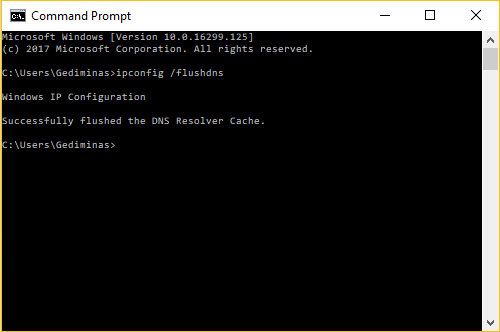
Jika situs web baru-baru ini mengubah server, ISP Anda mungkin tidak akan segera mengatasi perubahan tersebut. Pada saat seperti itu, Anda mungkin menemukan berbagai kode Kesalahan HTTP saat membuka situs web. Itu sebabnya Anda dapat mengosongkan cache DNS dan memeriksa apakah itu memecahkan masalah Anda atau tidak. Untuk menghapus cache DNS, ikuti langkah-langkah berikut:
- Buka Command Prompt dengan hak administrator.
- Masukkan perintah ini: ipconfig /flushdns
- Mulai ulang browser dan periksa lagi.
Coba di Penyamaran/Incognito
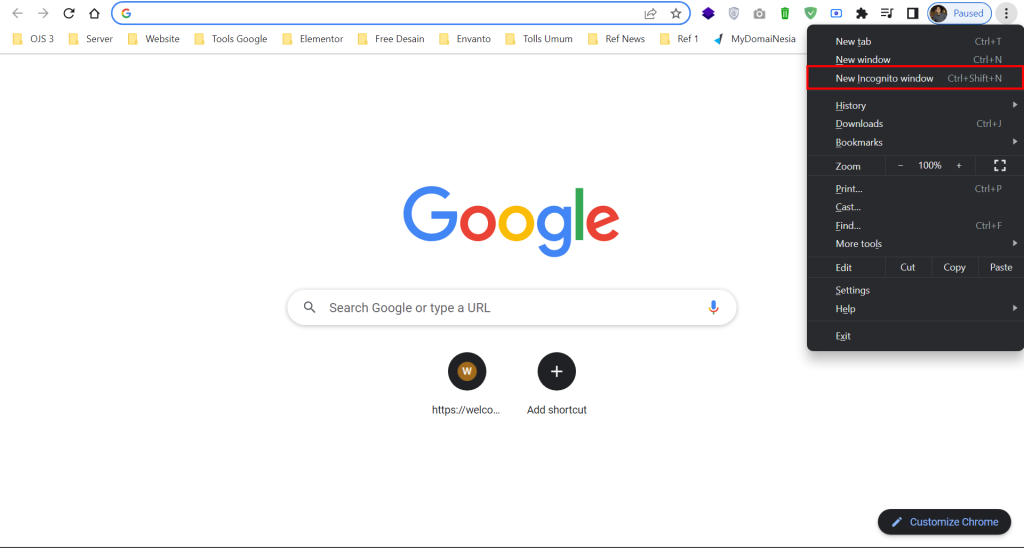
Jika Anda telah mengubah banyak pengaturan, menginstal ekstensi, atau baru-baru ini menggunakan proxy atau VPN, disarankan untuk memeriksa situs web yang sama dalam mode Penyamaran. Mode penyamaran tidak menyimpan pengaturan seperti itu dan itulah mengapa ini berfungsi seperti Safe Mode. Jika berfungsi dengan baik, Anda perlu mengembalikan semua perubahan dan mencoba mode penelusuran normal lagi.
Nonaktifkan Ekstensi
Terkadang, memasang ekstensi yang tak terhitung jumlahnya dapat menyebabkan masalah yang sama di komputer Anda. Saat Anda menginstal proxy dan ekstensi VPN yang berbeda di browser, ini dapat menimbulkan konflik, dan akibatnya, Anda tidak akan dapat membuka situs web apa pun. Oleh karena itu, disarankan untuk menonaktifkan semua ekstensi yang terpasang dan memeriksa apakah ini menyelesaikan masalah atau tidak. Jika ya, Anda dapat mengaktifkan satu ekstensi sekaligus untuk menemukan pelakunya.
Pindai PC dengan Alat Penghapus Adware
Jika komputer Anda memiliki adware, itu mungkin memblokir Anda dari membuka situs web yang berbeda. Adware dapat bertindak aneh di komputer Anda, dan situasi ini adalah salah satunya. Oleh karena itu, Anda dapat memindai komputer Anda dengan berbagai alat anti-adware. Sekadar informasi, ada beberapa opsi yang Anda miliki, termasuk AdwCleaner , Ultra Adware Killer , dll. Namun, jika Anda sudah menggunakan alat lain, Anda pasti dapat menggunakannya juga.
Periksa htaccess Website
Jika Anda menggunakan Apache, HTACCESS memainkan peran penting dalam mengatur berbagai hal. Oleh karena itu, periksa file .htaccess untuk kode yang tidak diperlukan. Anda juga dapat memilih file .htaccess default. Untuk informasi Anda, ini adalah .htaccess default:
# BEGIN WordPress

RewriteEngine On

RewriteRule .* - [E=HTTP_AUTHORIZATION:%{HTTP:Authorization}]

RewriteBase /

RewriteRule ^index\.php$ - [L]

RewriteCond %{REQUEST_FILENAME} !-f

RewriteCond %{REQUEST_FILENAME} !-d

RewriteRule . /index.php [L]

# END WordPress
Anda dapat menemukan file tersembunyi ini di direktori root.
Catatan: Jangan hapus file ini atau buat perubahan apa pun kecuali atau sampai Anda memiliki pengetahuan yang benar.
Periksa kode Header Website
Jika Anda baru saja menginstal kode baru di file header, dan masalah dimulai setelah itu, Anda harus segera menghapusnya. Dalam kebanyakan kasus, Anda mungkin perlu memasukkan berbagai baris kode untuk memverifikasi situs web Anda untuk menggunakan layanan atau lebih. Dalam situasi seperti itu, Anda dapat menghapus kode tersebut dan memeriksa apakah itu menyelesaikan masalah atau tidak. Untuk informasi Anda, Anda dapat memeriksa file header.php dari tema Anda.
Tetapkan Permalink Website
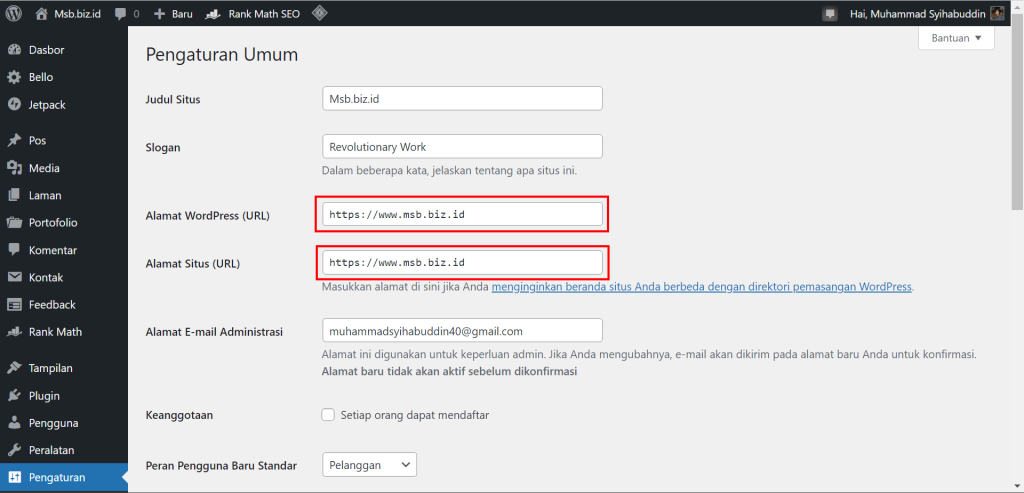
ika Anda baru saja berpindah dari satu server ke server lain, Anda mungkin perlu mengatur dan menyimpan struktur permalink. Meskipun Anda belum mengubah strukturnya sama sekali, Anda cukup mengeklik tombol Simpan Perubahan untuk memperbaiki masalah ini. Jika Anda menggunakan WordPress, Anda dapat masuk ke dashboard WordPress dengan akun administrator dan pergi ke Settings > Permalinks .
Kemudian, pastikan Anda menggunakan struktur permalink yang benar dan klik tombol Save Changes . Setelah selesai, Anda dapat membuka situs web secara normal.
Nonaktifkan plugin pengalihan URL
Jika Anda menyukai pemasaran afiliasi, penyelubungan atau penyembunyian URL adalah praktik umum. Plugin semacam itu menutupi URL asli dan mengubahnya menjadi sesuatu yang mewah dan dapat dipercaya. Di sisi lain, jika Anda menggunakan plugin pengalihan URL untuk mengalihkan URL lama atau URL kesalahan 404, itu juga dapat membuat masalah yang sama. Itu sebabnya sangat disarankan untuk menonaktifkan plugin semacam itu dan memeriksa apakah Anda dapat membuka situs web secara normal atau tidak.