Tag: Msb.biz.id

  • WordPress VS Blogspot, Siapa yang Menang?

    WordPress VS Blogspot, Siapa yang Menang?

    Msb.biz.id – WordPress VS Blogspot, Semakin banyaknya orang yang tertarik pada media sosial membuat sejumlah individu dan bisnis ikut serta dalam mempromosikan berbagai jenis konten untuk membangun merek, baik untuk diri sendiri, bisnis, organisasi, maupun perusahaan. Salah satu platform yang banyak digunakan untuk keperluan tersebut adalah blog. Saat ini, ada dua platform blogging yang populer di masyarakat Indonesia, yaitu WordPress VS Blogspot. Apa saja perbedaan dari kedua platform terkemuka ini? Mana yang lebih mudah digunakan? Simak penjelasan lengkapnya dalam artikel berikut ini.

    Penjelasan WordPress dan Blogspot :

    WordPress

    WordPress adalah platform open-source (sumber terbuka) untuk pembuatan dan pengelolaan situs web. Dibangun dengan bahasa pemrograman PHP, WordPress awalnya dirancang sebagai platform blogging, tetapi seiring waktu telah berkembang menjadi platform yang lebih luas digunakan untuk berbagai jenis situs web, termasuk situs web bisnis, toko online, dan portal berita.

    Blogspot

    Blogspot adalah platform blogging yang dimiliki oleh Google dan merupakan salah satu platform blogging paling populer di dunia.

    Blogspot adalah salah satu layanan penyedia website gratis di mana pengguna dapat memposting, berbagi, dan melakukan aktivitas lainnya. Akun Blogspot juga terintegrasi dengan akun Google karena pengguna dapat login ke blog tersebut menggunakan akun Google mereka

    Keunggulan WordPress VS Blogspot :

    Keunggulan WordPress :

    1. Mudah digunakan: WordPress memiliki antarmuka yang mudah digunakan dan intuitif, bahkan untuk pemula sekalipun. Anda dapat dengan mudah membuat, mengedit, dan mengelola konten Anda tanpa harus memiliki pengalaman teknis yang mendalam.
    2. Fleksibilitas: WordPress menawarkan banyak pilihan tema dan plugin yang memungkinkan Anda untuk menyesuaikan tampilan dan fungsionalitas situs Anda. Anda dapat memilih tema dan plugin yang cocok untuk kebutuhan Anda dan mengubah tampilan dan fitur situs Anda sesuai keinginan.
    3. SEO-friendly: WordPress dioptimalkan untuk mesin pencari dan mudah dikonfigurasi agar sesuai dengan standar SEO terbaru. Ini memungkinkan situs Anda untuk lebih mudah ditemukan oleh calon pengunjung di mesin pencari seperti Google.
    4. Komunitas yang aktif: WordPress memiliki komunitas pengguna yang sangat aktif dan berkembang. Anda dapat memanfaatkan sumber daya ini untuk mendapatkan dukungan teknis, informasi terbaru, dan berbagai saran untuk mengembangkan situs Anda.
    5. Mudah diintegrasikan dengan layanan pihak ketiga: WordPress memiliki antarmuka API yang memudahkan integrasi dengan layanan pihak ketiga seperti Google Analytics, Facebook, Twitter, dan banyak lagi.
    6. Skalabilitas: WordPress cocok untuk situs kecil hingga situs besar dan kompleks. Dalam skala yang lebih besar, Anda dapat dengan mudah menambahkan fitur dan fungsionalitas yang diperlukan dengan menggunakan plugin dan mengelola situs Anda dengan bantuan plugin manajemen konten.
    7. Gratis dan Open Source: WordPress gratis untuk diunduh dan digunakan. Ini berarti bahwa siapa saja dapat menggunakan dan memodifikasi platform WordPress untuk kebutuhan mereka. Selain itu, sebagai open-source, WordPress dikembangkan dan dikelola oleh komunitas pengembang yang sangat aktif, yang memastikan bahwa platform ini selalu diperbarui dan dioptimalkan

    Keunggulan Blogspot :

    1. Gratis – Blogspot disediakan oleh Google dan dapat digunakan secara gratis, bahkan untuk penggunaan bisnis.
    2. Hosting: Blogspot menawarkan hosting gratis, yang berarti Anda tidak perlu membayar biaya hosting untuk menghosting blog Anda.
    3. Template: Blogspot menawarkan banyak pilihan template yang dapat dipilih sesuai dengan kebutuhan dan keinginan pengguna. Selain itu, pengguna juga dapat menyesuaikan template sesuai dengan selera mereka sendiri.
    4. Mudah digunakan – Blogspot memiliki antarmuka yang mudah dipahami dan digunakan, bahkan untuk pemula sekalipun.
    5. Dukungan Google – Blogspot dikembangkan oleh Google, sehingga memiliki dukungan teknis yang kuat dan terus ditingkatkan.
    6. Kemampuan untuk memonetisasi – Blogspot memungkinkan Anda untuk memasang iklan pada blog Anda dan menghasilkan uang dari mereka.
    7. Kustomisasi yang mudah – Blogspot memungkinkan pengguna untuk mengubah tampilan blog mereka dengan mudah menggunakan berbagai tema dan widget.
    8. Integrasi dengan Google – Blogspot dapat terintegrasi dengan layanan Google lainnya seperti Google Analytics, Google Adsense, dan Google Drive.

    Kekurangan WordPress VS Blogspot ?

    Kekurangan WordPress :

    1. Keamanan: WordPress menjadi target empuk bagi para peretas karena penggunaannya yang populer dan mudah diakses. Diperlukan pengamanan yang kuat untuk melindungi website WordPress dari ancaman keamanan.
    2. Ketergantungan pada Plugin: Meskipun plugin sangat berguna untuk memperluas fungsionalitas WordPress, terlalu banyak plugin dapat memperlambat kinerja website dan menyebabkan masalah keamanan.
    3. Kesulitan dalam Pengaturan: Meskipun WordPress dapat diinstal dengan mudah, pengaturannya membutuhkan pengetahuan teknis tentang konfigurasi server, database, dan file.
    4. Biaya: Meskipun WordPress sebagai platform gratis, tetapi untuk menggunakannya secara profesional memerlukan biaya untuk membeli tema, plugin, hosting, dan pengembangan kustom.
    5. Perlu Update Berkala: WordPress perlu diperbarui secara berkala untuk menjaga keamanan dan fungsionalitasnya. Ini dapat memakan waktu dan menyebabkan masalah kompatibilitas dengan tema dan plugin yang ada.

    Kekurangan Blogspot :

    1. Kustomisasi Terbatas: Blogspot memiliki keterbatasan dalam hal kustomisasi dan pengembangan situs web. Pengguna hanya dapat menggunakan template yang telah disediakan oleh platform tersebut dan memodifikasi dengan sedikit perubahan.
    2. Kurangnya Fungsi dan Fitur: Blogspot tidak sehebat WordPress dalam hal fungsi dan fitur, seperti plugin dan tema. Hal ini membuat pengguna terbatas dalam hal meningkatkan pengalaman pengguna di situs web mereka.
    3. Tidak Mendukung Situs E-commerce: Jika Anda ingin menjual produk secara online, Blogspot bukanlah pilihan yang tepat. Platform ini tidak mendukung plugin atau fitur e-commerce yang memadai.
    4. Ketergantungan pada Google: Karena Blogspot dimiliki oleh Google, pengguna bergantung pada kebijakan dan aturan Google. Jika terjadi masalah, seperti pelanggaran kebijakan, Blogspot dapat menghapus situs web tanpa pemberitahuan.
    5. Tidak Professional: Blogspot kurang profesional jika dibandingkan dengan situs web yang dibuat dengan platform lain, seperti WordPress atau Wix. Hal ini dapat membuat pengguna kesulitan dalam membangun merek atau citra profesional untuk bisnis mereka.

    Kesimpulan WordPress VS Blogspot

    Untuk membuat keputusan antara WordPress VS Blogspot, kita perlu mempertimbangkan perbedaan-perbedaan spesifik antara keduanya. Jika kamu ingin membuat sebuah website profesional yang siap menampung traffic tinggi dan ingin melakukan kustomisasi yang lebih menarik, maka WordPress adalah pilihan yang tepat.

    Namun jika igin membuat website hanya untuk kebutuhan blogging dengan biaya yang minim maka blogspot menjadi solusi terbaik dalam membuat sebuah website untuk kebutuhan website sederhana.
  • 4 Cara Memeriksa Generasi Prosesor atau CPU di Windows 11/10

    4 Cara Memeriksa Generasi Prosesor atau CPU di Windows 11/10

    Msb.biz.id – Prosesor atau CPU adalah salah satu faktor yang perlu di perhitungkan saat membeli komputer atau laptop karena dari Informasi CPU tersebut mengetahui Kelebihan dan Kekurangan dari sebuah Prosesor atau CPU. Selain itu, mungkin juga memerlukan informasi tersebut Untuk memperbaiki masalah pada komputer untuk memeriksa kompatibilitasnya. Mayoritas CPU komputer berasal dari Intel, namun beberapa PC juga menggunakan AMD dan Qualcomm. Anda dapat melihat spesifikasi prosesor Intel yang digunakan komputer Anda langsung di komputer Anda. Artikel ini akan membahas empat cara untuk memeriksa generasi Prosesor atau CPU di Windows.

    4 Tips Memeriksa Generasi Prosesor atau CPU di Windows 11/10

    jika Anda ingin mengecek Generasi Prosesor atau CPU, Anda bisa mengetahui Generasi Prosesor atau CPU di komputer Windows 11/10 Anda menggunakan Command Prompt, Setting, Task Manager atau Aplikasi freeware:

    Periksa Generasi Prosesor atau CPU melalui Task Manager

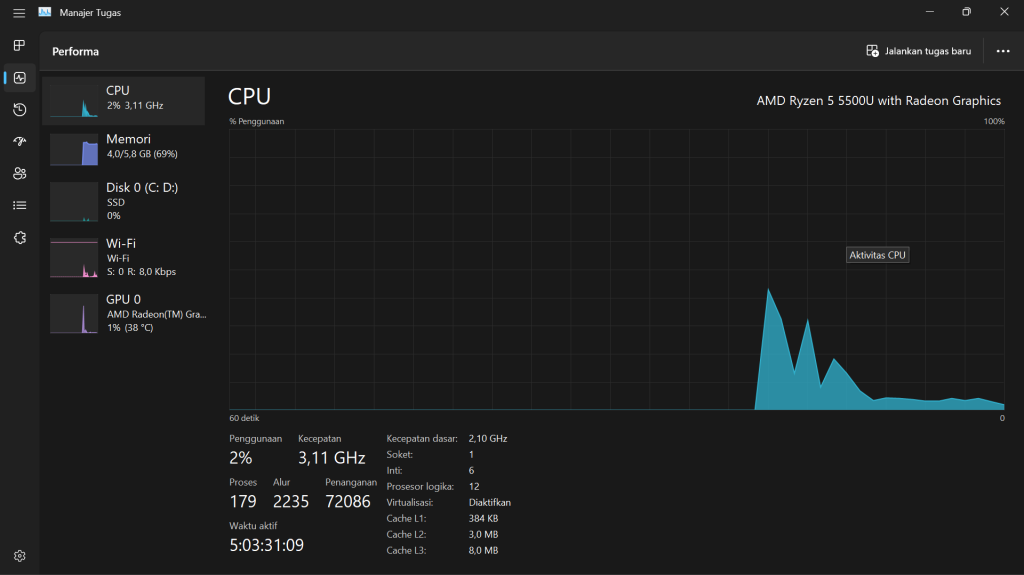
    Cara lain yang bisa Anda gunakan untuk melihat generasi prosesor Intel di Windows adalah melalui Task Manager:

    Periksa Generasi Prosesor atau CPU melalui Task Manager
    • Klik kanan pada bilah tugas dan pilih Pengelola Tugas .
    • Beralih ke tab Performance dan tekan opsi CPU .
    • Detail di depan CPU adalah detail prosesor Anda.

    Manfaatkan Command Prompt Untuk Memeriksa Generasi Prosesor atau CPU

    Manfaatkan Command Prompt Untuk Memeriksa Generasi Prosesor atau CPU
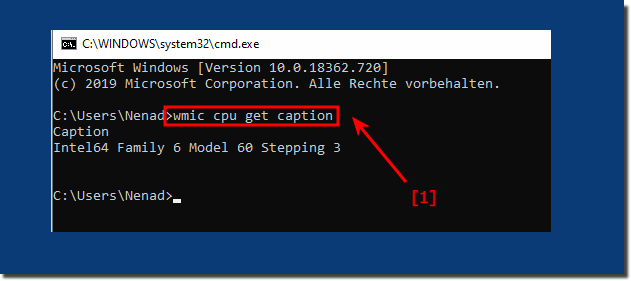
    Sumber Gambar: SoftwereOK

    Anda dapat memeriksa generasi prosesor Intel di komputer Windows dengan menjalankan beberapa perintah di CMD. Berikut caranya:

    • Buka Command Prompt .
    • Ketik wmic dan tekan Enter pada keyboard Anda.
    • Kemudian ketik cpu get name , dan tekan Enter lagi.
      Perintah akan memunculkan detail CPU Anda setelah beberapa saat.

    Periksa Generasi Prosesor atau CPU melalui Properti PC

    Untuk Memeriksa Generasi Prosesor atau CPU dan detail lainnya di Windows 11:

    1. Buka Pengaturan > Sistem
    2. Klik Tentang
    3. Anda akan melihat spesifikasi Perangkat Anda di sana.

    Untuk memeriksa Generasi Prosesor atau CPU di Windows 10, buka Properti PC:

    1. Cukup buka File Explorer dan klik kanan pada PC ini.
    2. Pada menu drop-down yang dihasilkan, tekan Properties .
    3. Di bawah System , detail di depan Prosesor adalah detail CPU Anda.
    4. Dari sana, Anda dapat memeriksa generasi prosesor Intel Anda.

    Menggunakan Perangkat Lunak Gratis

    Memeriksa Generasi Prosesor atau CPU juga dapat menggunakan salah satu dari perangkat lunak gratis berikut untuk mengetahui semua detail perangkat keras :

  • Cara Menghapus Akun TikTok di Windows dan Smartphone

    Cara Menghapus Akun TikTok di Windows dan Smartphone

    Msb.biz.id – Ada beberapa platform media sosial yang tersedia di internet, dan salah satu yang paling terkenal adalah TikTok , yang pada dasarnya memungkinkan pengguna membuat dan berbagi video pendek. TikTok adalah Platfrom kaya fitur tempat Anda dapat menghabiskan seluruh waktu luang Anda untuk menonton video. Namun, Anda mungkin ingin menghapus akun TikTok dengan alasan tertentu.

    Meskipun cukup mudah untuk menghapus akun TikTok, periode penonaktifan 30 hari setelah Anda memulai penghapusan akun TikTok yang dapat Anda gunakan untuk memutuskan apakah Anda ingin mengaktifkan kembali akun Anda atau tidak selama periode ini, siapa pun yang mempertimbangkan untuk menghapusnya Akun TikTok harus menunggu.

    Setelah 30 hari ini, akun TikTok Anda akan dihapus sepenuhnya. Langkah-langkah untuk menghapus akun TikTok di Windows dan Smartphone di bawah ini.

    Cara Menghapus Akun TikTok di Windows

    Untuk menghapus akun TikTok di Windows, ikuti langkah-langkah di bawah ini:

    1. Buka browser Anda, kunjungi TikTok.com dan masuk ke akun Anda.
    2. Ketuk ikon profil Anda dan pilih Pengaturan .
    3. Di bawah Kontrol akun , klik Hapus .
    4. Pilih Lanjutkan pada halaman yang dihasilkan.
    5. Jika nomor telepon Anda ditautkan ke akun TikTok Anda, Anda akan dikirimi kode verifikasi yang harus Anda masukkan di halaman Masukkan kode 6 digit .
    6. Setelah memasukkan kode, klik Hapus akun .
    7. Ketuk Hapus lagi untuk mengonfirmasi tindakan.

    Cara Menghapus Akun TikTok di Smartphone

    ada beberapa alasan, seperti ingin membatasi jumlah waktu yang Anda habiskan untuk online. Kemungkinan besar, jika Anda membaca ini, Anda sedang mencari petunjuk untuk menghapus akun TikTok. Untungnya, Anda telah mendarat di artikel yang tepat. Artikel ini akan membahas cara menghapus akun TikTok di Windows dan perangkat seluler, yang sedikit berbeda.

    Untuk menghapus akun TikTok di ponsel menggunakan aplikasi atau browser web, ikuti langkah-langkah berikut:

    1. Buka aplikasi TikTok di ponsel Anda dan ketuk ikon Profil di sudut kiri bawah layar Anda.
    2. Klik menu tiga baris di pojok kanan atas halaman profil Anda dan pilih Pengaturan dan Privasi .
    3. Ketuk opsi Akun .
    4. Sekarang, pilih Nonaktifkan atau hapus akun .
    5. Di halaman yang dihasilkan, Tiktok memiliki opsi untuk menonaktifkan akun Anda atau menghapusnya secara permanen. Untuk menghapus akun Anda secara permanen, ketuk Hapus akun secara permanen , pilih alasan mengapa Anda menghapus akun TikTok Anda, dan pilih Lanjutkan .
    6. Anda akan diminta dengan halaman tempat Anda dapat memilih untuk mengunduh konten TikTok dengan mengeklik Minta unduhan . Jika Anda tidak ingin mengunduh konten, cukup centang opsi Perjanjian dan ketuk Lanjutkan sesudahnya.
    7. Setelah ini, Anda akan mendapatkan pemberitahuan bahwa akun Anda akan dinonaktifkan selama 30 hari pertama dan akan dihapus secara permanen setelahnya. Klik Lanjutkan jika Anda ingin melanjutkan tindakan.
    8. Selanjutnya, Anda akan diminta untuk memverifikasi tindakan Anda dengan masuk ke akun Anda. Masuk ke akun TikTok Anda dan pilih Hapus akun sesudahnya.
    9. Ketuk Hapus lagi untuk mengonfirmasi tindakan, dan voila, akun Anda pertama-tama akan dinonaktifkan selama 30 hari dan dihapus setelah periode tersebut berakhir.

    Bagaimana Cara Mengaktifkan kembali akun TikTok yang Terhapus?

    Jika masa pemulihan 30 hari belum berakhir, Akun TikTok masih dapat diaktifkan kembali setelah dihapus. Inilah cara melakukannya:

    • Buka aplikasi seluler TikTok dan ketuk menu profil .
    • Klik opsi Akun di bagian tengah atas halaman.
    • Pilih Tambahkan akun dan ikuti petunjuk di layar untuk masuk ke akun yang ingin Anda aktifkan kembali.
    • Setelah login berhasil, Anda akan diminta dengan opsi Aktifkan kembali akun TikTok Anda ; klik Aktifkan kembali .
    • Anda akan dialihkan ke “Selamat datang kembali. Mungkin perlu beberapa saat sebelum akun Anda sepenuhnya diaktifkan” halaman. Terkadang, Anda akan mendapatkan halaman Reaktivasi lagi; cukup klik Aktifkan kembali .
    • Dalam beberapa saat, Anda akan diarahkan ke akun TikTok Anda.

    Bisakah Menghapus Akun TikTok di Perangkat Windows?

    Ya, jika akun TikTok Anda masuk ke Windows, Anda juga dapat menghapusnya di sana dengan menggunakan langkah-langkah yang kami bahas di artikel. Namun, Anda harus memberikan beberapa kredensial akun Anda agar dapat melanjutkan tindakan ini.

    Bagaimana Cara Menghapus Perangkat dari Akun TikTok?

    Untuk menghapus perangkat yang masuk ke akun TikTok, ikuti langkah-langkah di bawah ini:

    • Buka TikTok di ponsel Anda dan ketuk menu profil
    • Di halaman Profil Anda, klik menu tiga baris di pojok kanan atas.
    • Klik Pengaturan dan privasi .
    • Sekarang, pilih Keamanan dan masuk , dan ketuk Kelola perangkat .
    • Anda akan melihat perangkat yang digunakan untuk masuk ke akun Anda. Di depan nama perangkat yang ingin Anda hapus, akun TikTok, klik ikon tempat sampah .
    • Klik Hapus pada prompt yang dihasilkan untuk menyelesaikan proses.
  • Download Microsoft Office 2013 64 Bit SP1 Tanpa Perlu Aktivasi Secara Gratis

    Download Microsoft Office 2013 64 Bit SP1 Tanpa Perlu Aktivasi Secara Gratis

    Msb.biz.id – Pembahasan tentang Microsoft Office 2013, dan masih banyak orang yang belum familiar dengan aplikasi ini. Microsoft Office membantu pengguna dalam menjalankan aktivitas mereka, seperti membuat dan mengedit dokumen dengan mudah. Jika dilakukan secara manual, membutuhkan waktu yang cukup lama. Namun, dengan menggunakan Microsoft Office, pekerjaan bisa dilakukan dengan cepat dan mudah.

    Aplikasi ini dapat digunakan pada berbagai perangkat, baik sistem operasi Windows maupun Mac. Microsoft Office juga memiliki berbagai versi, termasuk versi 2013 yang lebih tinggi. Jika Anda tertarik untuk mengunduh aplikasi ini, silakan baca pembahasan di bawah ini secara seksama. Jangan lewatkan informasi pentingnya.

    Persyaratan Sistem Standar Microsoft Office 2013

    KomponenPersyaratan Office 2013
    Komputer dan prosesorProsesor x86- atau x64-bit 1 gigahertz (GHz) atau lebih cepat dengan set instruksi SSE2
    Memori (RAM)RAM 1 gigabita (GB) (32-bit); 2 gigabita (GB) RAM (64-bit)
    Harddisk3,0 gigabyte (GB) tersedia
    MenampilkanAkselerasi perangkat keras grafis memerlukan kartu grafis DirectX10 dan monitor beresolusi 1024 x 576 atau lebih tinggi
    Sistem operasiOffice 2013 berjalan pada sistem operasi Microsoft Windows versi 32-bit dan 64-bit. Saat Anda menjalankan Office 2013 32-bit pada sistem operasi Windows versi 64-bit, program berjalan di lapisan 32-bit sistem operasi Windows. Untuk informasi selengkapnya, lihat Office 2013 edisi 64-bit . Berikut adalah sistem operasi Windows yang didukung di mana Anda dapat menjalankan program Office 2013 32-bit dan 64-bit.
    Produk Office 2013 32-bit didukung pada sistem operasi Windows berikut:
    Windows 7 (32-bit atau 64-bit)
    Windows 8 (32-bit atau 64-bit)
    Windows 8.1 (32-bit atau 64-bit)
    Windows Server 2008 R2 (64-bit)*
    Windows Server 2012 (64-bit)**
    Produk Office 2013 64-bit hanya didukung pada sistem operasi Windows berikut:
    Windows 7 (64-bit)
    Windows 8 (64-bit)
    Windows 8.1 (64-bit)
    Windows Server 2008 R2 (64-bit)*
    Windows Server 2012 (64-bit)**
    *Windows Server 2008 R2 hanya tersedia dalam arsitektur 64-bit
    **Windows Server 2012 hanya tersedia dalam arsitektur 64-bit
    Catatan:
    Tidak ada dukungan yang disediakan untuk penginstalan Office edisi 32-bit dan 64-bit secara berdampingan. Misalnya, tidak ada dukungan untuk penginstalan berdampingan Office 2010 32-bit dengan Office 2013 64-bit, atau untuk Excel 2010 64-bit dan Visio 2013 32-bit.
    Lync Server 2013 hanya tersedia dalam edisi 64-bit, yang memerlukan perangkat keras dan edisi 64-bit dari sistem operasi Windows Server. Lync Server 2013 edisi 32-bit tidak tersedia dengan rilis ini.
    BrowserInternet Explorer 8, 9, 10, atau 11; Mozilla Firefox 10.x atau versi yang lebih baru; Apple Safari 5; atau Google Chrome 17.x.
    Versi .NET3.5, 4.0, atau 4.5
    Multi-sentuhPerangkat yang mendukung sentuhan diperlukan untuk menggunakan fungsionalitas multi-sentuh apa pun. Namun, semua fitur dan fungsionalitas selalu tersedia dengan menggunakan keyboard, mouse, atau perangkat input standar atau yang dapat diakses lainnya. Perhatikan bahwa fitur sentuh baru dioptimalkan untuk digunakan dengan Windows 8.
    Persyaratan dan pertimbangan tambahanBeberapa fungsi mungkin berbeda, berdasarkan konfigurasi sistem. Beberapa fitur mungkin memerlukan konektivitas perangkat keras atau server tambahan atau lanjutan.

    Fitur Unggulan Microsoft Office 2013:

    Microsoft Office 2013 memiliki banyak fitur unggulan yang dapat membantu pengguna dalam menjalankan aktivitas sehari-hari. Beberapa fitur unggulan tersebut antara lain:

    Tampilan yang lebih modern dan bersih

    Office 2013 memiliki tampilan yang lebih modern dan bersih dibandingkan dengan versi sebelumnya. Tampilan ini juga lebih responsif dan dapat diakses dengan mudah di berbagai perangkat.

    Integrasi dengan cloud storage

    Office 2013 dapat terintegrasi dengan berbagai layanan cloud storage seperti OneDrive, Dropbox, dan SharePoint. Dengan fitur ini, pengguna dapat menyimpan dan berbagi dokumen dengan mudah di mana saja dan kapan saja.

    Touchscreen mode

    Office 2013 mendukung penggunaan touchscreen, sehingga pengguna dapat mengedit dokumen dengan mudah menggunakan sentuhan jari di layar perangkat.

    Mode Reading View

    Fitur Reading View memungkinkan pengguna untuk membaca dokumen dengan lebih nyaman dan fokus pada konten utama. Mode ini juga menyediakan opsi untuk menyesuaikan tampilan dokumen, seperti ukuran font dan pencahayaan latar belakang.

    Integrasi dengan sosial media

    Office 2013 dapat terintegrasi dengan akun sosial media seperti Facebook dan LinkedIn. Fitur ini memungkinkan pengguna untuk mengakses informasi profil dan kontak dari dalam aplikasi Office.

    Fitur Picture and Video Editing

    Office 2013 dilengkapi dengan fitur Picture and Video Editing yang memungkinkan pengguna untuk mengedit dan memperbaiki foto dan video langsung dari dalam aplikasi Office.

    Peningkatan performa dan keamanan

    Office 2013 memiliki peningkatan performa dan keamanan yang signifikan dibandingkan dengan versi sebelumnya. Hal ini membuat pengguna dapat bekerja lebih cepat dan aman dengan aplikasi Office.

    Itulah beberapa fitur unggulan dari Microsoft Office 2013. Dengan fitur-fitur tersebut, pengguna dapat bekerja dengan lebih efisien dan produktif dalam menjalankan aktivitas sehari-hari.

    Kelemahan Microsoft Office 2013:

    Beberapa kelemahan dari Microsoft Office 2013 adalah sebagai berikut:

    Tampilan yang kurang intuitif:

    Tampilan antarmuka Microsoft Office 2013 didesain dengan gaya Metro yang khas Windows 8, yang pada awalnya mungkin terasa asing bagi pengguna yang sudah terbiasa dengan versi Office sebelumnya. Beberapa pengguna menganggap tampilan ini kurang intuitif dan membingungkan.

    Keterbatasan fitur cloud:

    Microsoft Office 2013 memperkenalkan banyak fitur cloud seperti penyimpanan file di OneDrive dan kolaborasi online, namun ada keterbatasan dalam penggunaannya. Misalnya, pengguna harus memiliki akun Microsoft terlebih dahulu untuk dapat menggunakan fitur cloud tersebut.

    Harga yang relatif mahal:

    Meskipun Microsoft Office 2013 memiliki fitur yang lebih lengkap dari versi sebelumnya, namun harga lisensinya juga relatif mahal. Harga yang cukup tinggi ini mungkin menjadi kendala bagi beberapa pengguna yang ingin menggunakannya.

    Kompatibilitas terbatas:

    Microsoft Office 2013 memiliki dukungan yang terbatas untuk sistem operasi yang lebih lama seperti Windows XP dan Vista. Jadi, jika Anda masih menggunakan sistem operasi lama tersebut, maka Office 2013 mungkin tidak dapat diinstal di perangkat Anda.

    Kebutuhan spesifikasi hardware yang lebih tinggi:

    Microsoft Office 2013 membutuhkan spesifikasi hardware yang lebih tinggi dibandingkan dengan versi sebelumnya. Jadi, jika perangkat Anda tidak memenuhi persyaratan tersebut, maka Office 2013 mungkin tidak dapat berjalan dengan lancar.

    Download Microsoft Office 2013:

    Nama Perangkat LunakMicrosoft Office 2013
    Ukuran File774 MB
    VersiMicrosoft Office 2013 SP1
    DeveloperMicrosoft Corporation
    Link DownloadDISINI
  • Perbandingan Dedicated IP dan Shared IP

    Msb.biz.id – Pembahasan mengenai Dedicated IP dan Shared IP, Saat kita mengakses sebuah website melalui browser, kita biasanya mengetikkan nama domain melalui kolom URL atau mencarinya di mesin pencari seperti Google. Namun sebenarnya, website yang kita akses memiliki alamat IP yang sudah diterjemahkan menjadi nama domain.

    Pengertian Dedicated IP dan Shared IP

    Dedicated IP dan Shared IP adalah dua jenis alamat IP yang dapat digunakan oleh website. IP atau Internet Protocol adalah alamat numerik unik yang digunakan untuk mengidentifikasi komputer atau perangkat lain yang terhubung ke internet. Setiap website memiliki alamat IP yang unik, yang terdiri dari serangkaian angka, seperti 192.168.1.1.

    Pengertian Dedicated IP

    Dedicated IP adalah alamat IP yang diberikan secara eksklusif untuk satu website. Artinya, website tersebut tidak berbagi alamat IP dengan website lain. Keuntungan dari menggunakan dedicated IP adalah bahwa website akan memiliki reputasi yang lebih baik dan keamanan yang lebih tinggi karena tidak tergabung dengan banyak website di satu IP. Dedicated IP juga memungkinkan penggunaan SSL (Secure Sockets Layer) untuk enkripsi data yang dikirim dan diterima oleh website.

    Pengertian Shared IP

    Shared IP adalah alamat IP yang digunakan oleh beberapa website di server yang sama. Ini berarti bahwa beberapa website berbagi alamat IP yang sama dan menggunakan sumber daya yang sama. Keuntungan dari Shared IP adalah bahwa biayanya lebih murah dan mudah dikelola karena banyak website dapat menggunakan satu alamat IP. Namun, kerugian dari Shared IP adalah bahwa reputasi website dapat terpengaruh oleh reputasi website lain yang menggunakan alamat IP yang sama. Selain itu, Shared IP juga tidak dapat menggunakan SSL kecuali dengan sertifikat wildcard SSL yang memerlukan biaya tambahan.

    Keunggulan Dedicated IP dan Shared IP

    Keunggulan Dedicated IP

    1. Kinerja yang lebih baik: Dengan menggunakan dedicated IP, situs web Anda akan mengalami kinerja yang lebih baik dan stabil karena tidak ada penggunaan sumber daya yang saling bertabrakan dengan situs web lainnya.
    2. Keamanan yang lebih baik: Dengan menggunakan dedicated IP, keamanan situs web Anda akan ditingkatkan karena tidak ada risiko diblokir atau diblacklist oleh penyedia layanan internet (ISP) karena tindakan yang dilakukan oleh situs web lain yang menggunakan alamat IP yang sama.
    3. Akses FTP lebih mudah: FTP (File Transfer Protocol) dapat diakses dengan lebih mudah menggunakan dedicated IP karena Anda tidak perlu menambahkan nomor port untuk mengakses situs web Anda.

    Keunggulan Shared IP

    1. Biaya lebih murah: Shared IP lebih ekonomis karena biaya server akan dibagi oleh banyak pengguna yang berbagi IP yang sama.
    2. Kemudahan pengaturan: Tidak diperlukan konfigurasi khusus pada penggunaan Shared IP. Anda hanya perlu membeli hosting dan mulai menggunakan server dengan IP bersama.
    3. Mudah diakses: Karena IP bersama digunakan oleh banyak pengguna, mereka lebih mudah diakses karena ada lebih banyak data yang terkait dengan IP tersebut.

    Kekurangan Dedicated IP dan Shared IP

    Kekurangan Dedicated IP

    1. Biaya tambahan: Penggunaan dedicated IP akan memerlukan biaya tambahan, baik dalam bentuk biaya bulanan maupun biaya satu kali pembelian.
    2. Konfigurasi lebih sulit: Konfigurasi yang lebih sulit diperlukan untuk mengatur dedicated IP pada server Anda dan membutuhkan pengetahuan teknis yang lebih luas.
    3. Kurang cocok untuk situs web kecil: Jika situs web Anda tidak memiliki traffic yang tinggi, dedicated IP mungkin tidak diperlukan dan tidak efisien dari segi biaya.
    4. Tidak fleksibel: Dedicated IP hanya dapat digunakan pada satu situs web atau domain, sehingga jika Anda ingin mengubah situs web atau domain Anda, Anda harus membeli dedicated IP baru.

    Kekurangan Shared IP

    1. Keamanan yang lebih rendah: Shared IP rentan terhadap serangan karena banyak pengguna yang menggunakan IP yang sama. Jika salah satu situs web di server tersebut terkena malware atau serangan cyber, maka semua situs web yang menggunakan IP yang sama juga dapat terkena dampaknya.
    2. Blacklist: Jika satu atau beberapa situs web yang menggunakan IP bersama dianggap melanggar aturan, maka IP tersebut dapat masuk ke dalam daftar hitam. Hal ini dapat mempengaruhi reputasi situs web Anda bahkan jika situs web Anda tidak melanggar aturan.
    3. Pembatasan akses: Terkadang, penggunaan IP bersama dapat membatasi akses ke beberapa sumber daya yang diperlukan. Beberapa layanan email atau situs web tertentu mungkin tidak mengizinkan akses dari IP bersama.

    Kesimpulan Perbandingan Dedicated IP dan Shared IP

    Dalam kesimpulannya, Dedicated IP dan Shared IP keduanya memiliki kelebihan dan kekurangan yang perlu dipertimbangkan sebelum memilih salah satu. Dedicated IP cocok untuk keperluan bisnis yang memerlukan keamanan dan aksesibilitas yang lebih baik, sedangkan Shared IP lebih hemat biaya dan dapat digunakan untuk website dengan traffic yang tidak terlalu tinggi. Namun, penggunaan Shared IP juga dapat memengaruhi reputasi website jika salah satu pengguna menggunakan praktek-praktek yang melanggar kebijakan penggunaan internet. Oleh karena itu, pemilihan antara Dedicated IP atau Shared IP tergantung pada kebutuhan dan anggaran yang tersedia.

  • 5 Cara Menggunakan Protokol HTTPS pada Website

    5 Cara Menggunakan Protokol HTTPS pada Website

    Msb.biz.id – HTTPS (Hypertext Transfer Protocol Secure) adalah protokol komunikasi jaringan yang aman dan terenkripsi yang digunakan untuk mengirimkan data melalui internet. HTTPS menyediakan perlindungan keamanan yang lebih tinggi daripada protokol HTTP biasa karena data yang ditransmisikan melalui HTTPS dienkripsi sehingga tidak dapat dibaca atau diakses oleh pihak yang tidak berwenang.

    HTTPS menggunakan protokol SSL (Secure Sockets Layer) atau protokol TLS (Transport Layer Security) untuk mengenkripsi data yang ditransmisikan melalui internet. SSL dan TLS adalah protokol keamanan yang menggunakan kunci enkripsi untuk melindungi data selama transmisi dan memastikan keotentikan situs web.

    HTTPS umumnya digunakan pada situs web yang memerlukan pengguna untuk memberikan informasi pribadi atau sensitif seperti data pengguna, informasi kartu kredit, dan informasi login. Situs web e-commerce, situs web perbankan, situs web media sosial, dan situs web yang memerlukan login biasanya menggunakan protokol HTTPS untuk melindungi informasi sensitif yang ditransmisikan melalui internet.

    Dalam protokol HTTPS, URL situs web dimulai dengan “https” dan ditandai dengan gambar gembok pada browser web. Pengguna dapat memverifikasi keamanan situs web dengan melihat tanda ini dan memastikan bahwa URL dimulai dengan “https” dan bukan “http”. Hal ini membantu pengguna untuk menghindari situs web yang tidak aman dan melindungi data pribadi mereka.

    Berikut 5 Cara Menggunakan Protokol HTTPS pada website:

    Peroleh sertifikat SSL:

    Pertama-tama, Anda perlu memperoleh sertifikat SSL dari penyedia sertifikat SSL. Anda dapat membeli sertifikat SSL dari penyedia layanan hosting atau penyedia sertifikat SSL independen.

    Instal sertifikat SSL di server web:

    Setelah Anda memperoleh sertifikat SSL, Anda perlu menginstalnya di server web Anda. Proses instalasi dapat bervariasi tergantung pada penyedia hosting yang Anda gunakan. Namun, umumnya, Anda dapat menginstal sertifikat SSL melalui panel kontrol hosting atau dengan menggunakan akses SSH ke server web.

    Aktifkan HTTPS pada website Anda:

    Setelah Anda berhasil menginstal sertifikat SSL, Anda dapat mengaktifkan HTTPS pada website Anda. Anda dapat melakukannya dengan menambahkan kode di file konfigurasi server atau melalui pengaturan panel kontrol hosting.

    Verifikasi HTTPS pada website Anda:

    Setelah Anda mengaktifkan HTTPS pada website Anda, pastikan untuk memverifikasi bahwa protokol HTTPS berfungsi dengan baik. Anda dapat memeriksa URL website Anda dan pastikan bahwa protokol HTTPS terlihat pada alamat URL. Jika HTTPS tidak aktif, Anda perlu memperbaikinya dengan menghubungi penyedia hosting atau pengembang website Anda.

    Perbarui tautan dan sumber daya:

    Jika Anda telah menggunakan tautan dan sumber daya pada website Anda, pastikan untuk memperbarui tautan dan sumber daya tersebut dengan protokol HTTPS. Ini termasuk gambar, video, dan file JavaScript.

    Dengan mengikuti langkah-langkah di atas, Anda dapat mengaktifkan HTTPS pada website Anda dan memastikan bahwa data yang ditransmisikan melalui website Anda dilindungi dengan enkripsi yang kuat.

  • Pengertian Web Hosting dan 6 Klasifikasi Web Hosting

    Pengertian Web Hosting dan 6 Klasifikasi Web Hosting

    Msb.biz.id – Web hosting adalah perangkat komputer yang terhubung dengan layanan internet dan berfungsi sebagai tempat penyimpanan data website agar bisa diakses secara online oleh siapa saja. Web hosting memiliki cara kerja dengan menyediakan ruang penyimpanan pada server yang terhubung ke internet, sehingga memungkinkan website untuk dapat diakses melalui jaringan internet.

    Penggunaan Web Hosting :

    Pada saat ini, pembuatan website sudah menjadi hal yang umum bagi semua orang, termasuk perusahaan, perkantoran, institusi pendidikan, dan bahkan bisnis online. Tujuan dibuatnya website tersebut biasanya untuk mempromosikan produk, menampilkan profil suatu perusahaan, kampus, dan sebagainya. Namun, agar dapat diakses oleh milyaran netizen di seluruh dunia, Anda memerlukan layanan web hosting. Web hosting sangat penting dalam meningkatkan keberadaan sebuah website di internet. Untuk informasi lebih lanjut mengenai web hosting, simak penjelasannya pada artikel di bawah ini.

    Berikut 6 Klasifikasi Web Hosting yang sering digunakan :

    Dalam hosting, ada beberapa jenis layanan hosting yang dapat disediakan, di antaranya:

    Shared hosting:

    jenis hosting yang paling umum digunakan. Dalam shared hosting, satu server digunakan untuk menyimpan beberapa website milik berbagai pengguna.

    VPS hosting:

    VPS (Virtual Private Server) Hosting jenis ini di mana satu server fisik dibagi menjadi beberapa server virtual yang masing-masing diakses oleh satu pengguna.

    Dedicated hosting:

    Dedicated hosting adalah jenis hosting di mana satu server fisik sepenuhnya digunakan oleh satu pengguna atau organisasi.

    Cloud hosting:

    Cloud hosting adalah jenis hosting di mana situs web disimpan di beberapa server fisik yang berbeda dan diakses melalui jaringan cloud.

    Managed hosting:

    Managed hosting adalah jenis hosting di mana penyedia hosting mengelola sebagian besar aspek teknis situs web, seperti konfigurasi server, pemeliharaan keamanan, dan pembaruan perangkat lunak.

    Colocation hosting:

    Colocation hosting adalah jenis hosting di mana pemilik situs web menyimpan server fisik mereka di pusat data yang disediakan oleh penyedia layanan hosting.

    Memilih jenis hosting yang tepat untuk website Anda sangat penting untuk memastikan website Anda dapat diakses dengan cepat, aman, dan terus menerus. Pemilihan jenis hosting yang tepat tergantung pada ukuran website Anda, lalu lintas yang diharapkan, kebutuhan keamanan, dan anggaran.

  • Pentingnya Two-Factor Authentication (2FA) di Era Digital

    Pentingnya Two-Factor Authentication (2FA) di Era Digital

    Msb.biz.id – 2FA adalah singkatan dari “Two-Factor Authentication” atau autentikasi dua faktor. Ini adalah metode keamanan yang digunakan untuk memperkuat perlindungan keamanan akun dengan menambahkan lapisan kedua verifikasi setelah Anda memasukkan kata sandi. Lapisan kedua ini dapat berupa kode verifikasi yang dihasilkan oleh aplikasi autentikasi, teks atau panggilan suara yang berisi kode verifikasi, atau perangkat keamanan fisik seperti token keamanan.

    Dengan menggunakan 2FA, pengguna tidak hanya memerlukan kata sandi yang kuat, tetapi juga membutuhkan faktor kedua yang hanya dimiliki oleh pengguna itu sendiri. Ini membuat sulit bagi peretas untuk mengakses akun Anda bahkan jika mereka telah memperoleh kata sandi Anda. Metode keamanan ini semakin populer di dunia online untuk melindungi akun dari serangan peretas dan mengurangi risiko keamanan data pribadi.

    Jenis-Jenis Autentikasi 2FA yang sering digunakan :

    Autentikasi adalah proses memverifikasi identitas seseorang atau sesuatu untuk memberikan akses ke sistem atau layanan tertentu. Berikut adalah beberapa jenis autentikasi:

    1. Autentikasi password: Autentikasi password adalah jenis autentikasi yang paling umum digunakan. Ini melibatkan penggunaan kata sandi atau passphrase yang diketahui hanya oleh pemilik akun.
    2. Autentikasi biometrik: Autentikasi biometrik adalah proses verifikasi identitas dengan menggunakan fitur fisik unik, seperti sidik jari, retina mata, atau wajah.
    3. Autentikasi token: Autentikasi token melibatkan penggunaan perangkat keras, seperti token keamanan atau smart card, untuk menghasilkan kode autentikasi yang berguna untuk mengakses sistem atau layanan.
    4. Autentikasi SMS: Autentikasi SMS melibatkan pengiriman kode autentikasi ke ponsel pengguna melalui pesan teks. Pengguna harus memasukkan kode tersebut untuk memverifikasi identitas mereka.
    5. Autentikasi sertifikat: Autentikasi sertifikat melibatkan penggunaan sertifikat digital yang dikeluarkan oleh pihak ketiga terpercaya untuk memverifikasi identitas seseorang atau organisasi.
    6. Autentikasi multi-faktor: Autentikasi multi-faktor melibatkan penggunaan lebih dari satu jenis autentikasi, seperti autentikasi password dan autentikasi biometrik, untuk meningkatkan keamanan akun.

    Dalam dunia digital, autentikasi menjadi sangat penting untuk melindungi informasi pribadi dan data sensitif dari serangan peretas. Oleh karena itu, perusahaan dan organisasi harus memastikan bahwa sistem dan layanan mereka memiliki lapisan keamanan autentikasi yang kuat untuk melindungi data dan informasi pribadi pengguna.

    Berikut langkah-langkah untuk menggunakan 2FA:

    1. Aktifkan 2FA di akun Anda: Langkah pertama adalah memastikan bahwa akun Anda mendukung 2FA. Anda dapat memeriksa pengaturan keamanan akun Anda untuk melihat apakah opsi ini tersedia.
    2. Unduh aplikasi autentikasi: Setelah 2FA diaktifkan, unduh aplikasi autentikasi seperti Google Authenticator atau Authy dari toko aplikasi ponsel Anda.
    3. Tambahkan akun ke aplikasi autentikasi: Buka aplikasi autentikasi dan ikuti petunjuk untuk menambahkan akun Anda ke aplikasi. Biasanya, Anda akan diminta untuk memasukkan kode QR atau kode yang diberikan oleh akun Anda.
    4. Verifikasi kode: Setelah Anda menambahkan akun Anda ke aplikasi autentikasi, aplikasi akan menghasilkan kode verifikasi enam digit yang berubah setiap beberapa detik. Ketika Anda login ke akun Anda, Anda akan diminta untuk memasukkan kode verifikasi tersebut bersama dengan kata sandi Anda.
    5. Simpan kode cadangan: Beberapa aplikasi autentikasi akan memberikan kode cadangan untuk mengakses akun Anda jika perangkat Anda hilang atau rusak. Simpan kode cadangan tersebut dengan aman.

    Dengan menggunakan 2FA, Anda dapat meningkatkan keamanan akun Anda dan melindungi informasi pribadi Anda dari serangan peretas. Pastikan untuk mengaktifkan 2FA di semua akun penting Anda seperti email, media sosial, dan perbankan online.

  • Download Microsoft Office 2010 32/64 Bit 2023

    Download Microsoft Office 2010 32/64 Bit 2023

    Msb.biz.id – Perkembangan teknologi saat ini telah memberikan dampak positif pada pemenuhan kebutuhan manusia. Manusia dapat memanfaatkan teknologi untuk memudahkan kehidupannya. Salah satu contoh adalah software Microsoft Office, yang sangat bermanfaat bagi pekerja kantoran, mahasiswa, dan pelajar. Software ini terus dikembangkan dari waktu ke waktu dengan versi terbaru yang dirilis. Ms Office sangat berguna dalam kehidupan sehari-hari, terutama dalam pekerjaan, seperti membuat surat, menginput data, dan menampilkan presentasi.

    Fitur Microsoft Office 2010

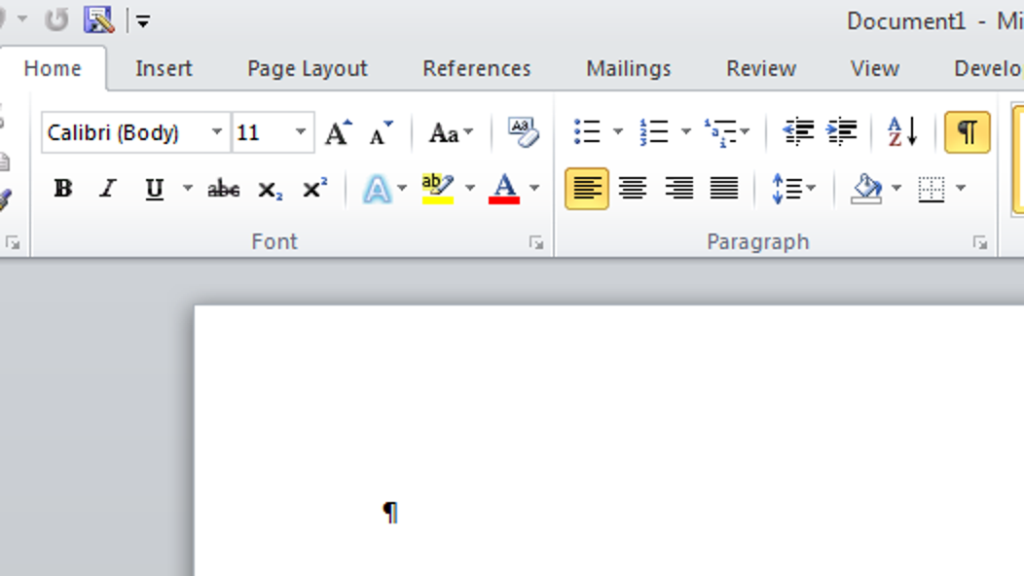
    Tampilan Office 2010 Terbaru 2023

    Microsoft Office 2010 adalah program aplikasi kantor terbaru yang dirilis oleh Microsoft. Program ini memiliki beberapa varian, seperti Word, Excel, PowerPoint, Access, dan lain-lain. Office 2010 merupakan paket produktivitas untuk Windows dan merupakan penerus dari Microsoft Office 2007. Office 2010 dirilis ke manufaktur pada tanggal 15 April 2010. Versi ini merupakan versi pertama yang memerlukan aktivasi produk untuk edisi lisensi volume. Office 2010 menandai debut versi online gratis dari Word, Excel, PowerPoint, dan OneNote yang dapat digunakan di browser web. Edisi Office 2010 ini menggantikan perangkat lunak produktivitas Microsoft Works yang rendah. Terdapat beberapa fitur yang ditawarkan oleh Office 2010 yang tidak tersedia pada versi sebelumnya, antara lain:

    1. Alat Tangkap Layar Bawaan, yang memungkinkan pengguna untuk menangkap seluruh atau sebagian isi layar dan menyimpannya dalam file.
    2. Template Seni Pintar, yang memungkinkan pengguna untuk mendesain dokumen dengan mudah sesuai dengan kebutuhan dengan menggunakan template yang menarik dan kreatif.
    3. Panel Kontrol Cetak, tambahan fitur yang luar biasa karena dengan hanya mengklik tombol cetak, file akan dicetak secara otomatis.
    4. Perizinan Penulis, yang memberikan perlindungan untuk dokumen berbasis web dengan mencegah orang lain membuka dokumen tersebut tanpa izin dari pembuat awal dokumen atau penulis.

    Download Microsoft Office 2010 32/64 Bit

    Microsoft Office 2010 mengalami peningkatan fasilitas yang semakin memperbaiki kinerjanya. Software ini banyak digunakan oleh perusahaan maupun individu. Perkembangannya dari tahun ke tahun selalu menghadirkan perubahan terbaru. Dalam kehidupan sehari-hari, kita dibantu dengan software ini, misalnya dalam pekerjaan kantor yang tidak terlepas dari software ini. Microsoft Office membantu kita dalam membuat surat, memasukkan data, dan membuat karya ilmiah. Oleh karena itu, penting untuk mengenal fitur-fitur Microsoft Office secara lebih mendalam. Anda dapat mengunduh Microsoft Office 2010 terbaru dan gratis melalui link di bawah ini:

  • 6 Tips Pengurangan Beban CPU pada Aplikasi Zoom

    6 Tips Pengurangan Beban CPU pada Aplikasi Zoom

    Msb.biz.id – Aplikasi Zoom bukanlah aplikasi ringan, dan menggunakan banyak sumber daya sistem saat bekerja. Semua sumber daya ini menyebabkan penggunaan CPU yang tinggi pada sistem OS, Baik di Windows, MAC, Android dan IOS. Jika Anda menghadapi Penggunaan CPU Zoom Tinggi, berikut adalah beberapa saran untuk membantu Anda mengatasi masalah tersebut :

    6 Tips Mengurangi Penggunaan CPU Zoom Tinggi Agar Lancar Meeting

    Jangan gunakan latar belakang dan filter virtual

    Latar belakang dan filter virtual dapat meningkatkan penggunaan sistem secara signifikan. Jika Anda menghadapi penggunaan CPU yang tinggi karena aplikasi Zoom, coba nonaktifkan latar belakang dan filter virtual sebagai berikut:

    • Buka aplikasi Zoomnya .
    • Klik gambar profil Anda.
    • Pilih Pengaturan dari menu.
    • Buka tab Latar Belakang & Efek pada daftar di sisi kiri.
    • Di panel kanan, pilih Tidak Ada untuk latar belakang Virtual dan Filter virtual .

    Matikan kamera

    Jika Zoom menyebabkan penggunaan CPU yang tinggi, elemen yang paling banyak menggunakan sumber daya adalah kamera. Anda dapat mematikan kamera untuk menghemat ini dan penggunaan CPU akan segera turun. Tata cara menonaktifkan kamera untuk aplikasi Zoom adalah sebagai berikut:

    • Klik kanan pada tombol Mulai dan pilih Pengaturan dari jendela.
    • Di jendela Pengaturan, buka tab Privasi & Keamanan pada daftar di sisi kiri.
    • Di panel kanan, pilih Kamera di bawah Izin aplikasi .
    • Gulir ke bawah ke daftar aplikasi yang memerlukan izin untuk menggunakan Kamera dan matikan Perizinan yang terkait dengan aplikasi Zoom .

    Matikan Mikrofon Secara Otomatis Sesuaikan Volume

    Opsi untuk Menyesuaikan volume mikrofon secara otomatis dapat menimbulkan masalah karena akan mendorong penggunaan CPU lebih tinggi. Anda dapat menonaktifkannya sebagai berikut:

    • Klik gambar profil Anda.
    • Pilih Pengaturan dari menu.
    • Buka tab Audio pada daftar di sisi kiri.
    • Hapus centang pada kotak yang terkait dengan Sesuaikan volume mikrofon secara otomatis .

    Jangan Merekam Rapat

    Merekam rapat atau video di Zoom membutuhkan sumber daya sistem tambahan. Opsi untuk merekam berbagi layar diaktifkan secara default. Untuk video pada umumnya, Anda mendapatkan opsi untuk merekamnya. Jangan rekam videonya. Adapun untuk menonaktifkan opsi untuk merekam berbagi layar secara default, prosedurnya adalah sebagai berikut:

    • Klik gambar profil Anda.
    • Pilih Pengaturan dari menu.
    • Buka tab Perekaman pada daftar di sisi kiri.
    • Di panel kanan, hapus centang pada kotak yang terkait dengan Rekam video selama berbagi layar.

    Nonaktifkan Akselerasi Perangkat Keras

    Akselerasi perangkat keras memengaruhi kualitas video dan audio pada aplikasi. Namun, ini menghabiskan sumber daya sistem yang signifikan. Untuk mengurangi penggunaan CPU, Anda dapat menonaktifkan Akselerasi perangkat keras untuk aplikasi Zoom. Prosedurnya adalah sebagai berikut:

    • Klik gambar profil Anda.
    • Pilih Pengaturan dari menu.
    • Buka tab Video pada daftar di sisi kiri.
    • Pilih Tingkat Lanjut .
    • Di bawah Gunakan akselerasi perangkat keras untuk , hapus centang semua kotak.

    Perbarui driver Grafik

    Perbarui driver Grafik sebagai berikut:

    1. Luncurkan Pengaturan Windows 11
    2. Pilih Pembaruan Windows dari sisi kiri
    3. Klik Opsi lanjutan di sisi kanan
    4. Pilih Pembaruan opsional di sisi kanan
    5. Luaskan pembaruan Driver untuk melihat apakah ada Grafik atau pembaruan driver lain yang tersedia.