Tag: Website

  • 17 Cara Mempercepat Loading WordPress

    17 Cara Mempercepat Loading WordPress

    Msb.biz.id – Jika anda memiliki sebuah website yang dibuat dengan WordPress, kalian pernah mendengar gak sih kalo website WordPress itu memiliki kecepatan, khususnya pada saat membuka suatu halaman. Tenang, kami punya cara mempercepat loading WordPress yang bisa anda gunakan.

    Pentingnya Kecepatan Situs Bagi Sebuah Website

    Dalam mengakses informasi pada sebuah website, terkadang masalah loading time menjadi permasalahan sepele yang berdampak besar. Dari sisi pengunjung, mereka bisa saja dengan mudah meninggalkannya. Dengan demikian, hal ini juga berimbas dari revenue yang bisa dihasilkan dari website anda.

    Tak hanya itu, Google juga telah memasukkan kecepatan website dalam algoritma perangkingan website. Dengan artian, jika situs yang anda kelola lambat, maka website anda berpeluang besar akan mengalami penurunan peringkat di mesin pencarian.

    Pada artikel ini, kami akan membahas secara detail bagaimana cara meningkatkan kecepatan website WordPress. Dari berbagai pilihan yang ada, anda bisa memanfaatkannya sesuai dengan kebutuhan.

    Cara Untuk Mengecek Kecepatan Website

    Sebagian orang terkadang berpikir bahwa website yang mereka kelola sudah sempurna karena tidak merasa lambat di komputer mereka sendiri, ini adalah sebuah kesalahan yang fatal.

    Karena anda sering membuka website di komputer sendiri, maka browser seperti Chrome atau lainnya akan menyimpan cache dan secara otomatis melakukan prefetch ketika anda membukanya kembali. Dengan demikian, website yang anda buka terasa lebih cepat.

    Beberapa tools seperti isitwp dan Google Page Speed bisa anda manfaatkan untuk melakukan pengecekan kecepatan situs web, bahkan menyediakan grafik elemen website mana saja yang mempengaruhi loading time.

    Penyebab Loading Time yang Lama

    Setelah melakukan pengecekan, beberapa rekomendasi mungkin bisa menjadi patokan untuk anda dalam melakukan optimasi website. Ada berbagai faktor penyebab lamanya loading time, berikut adalah faktor umum penyebabnya.

    • Web hosting: Ketika server hosting yang anda miliki tidak dikelola dengan benar, maka hal ini bisa menjadi salah satu faktor utama tingginya loading time.
    • Konfigurasi WordPress: Jika website WordPress anda tidak mempertimbangkan pengelolaan cache, ini akan menyebabkan website menjadi sangat lambat.
    • Perhatikan ukuran gambar: Ketika website mengandung gambar yang memiliki ukuran yang besar, anda sebagai pengelola sebaiknya melakukan kompresi gambar sehingga beban website anda jauh lebih ringan.
    • Plugin WordPress: Penggunaan plugin juga dapat mempengaruhi loading time, jadi gunakan plugin yang memang efektif bagi anda.
    • Terlalu banyak iklan: Tak bisa dipungkiri lagi jika iklan menjadi salah satu pemasukan bagi sebuah website, namun siapa sangka, terlalu banyak iklan juga menjadi salah satu penyebab tingginya loading time.

    Tips Optimasi Loading Time WordPress

    Jika tadi kami sudah menjabarkan apa saja yang menjadi faktor penyebab tingginya loading time, kini kami akan memberikan tips bagaimana cara untuk meningkatkan loading time WordPress anda.

    Pilih Hosting Terbaik

    Performa loading time yang baik, dimulai dari penggunaan infrastruktur yang tepat. Pastikan website yang anda bangun untuk menyajikan kecepatan. Anda bisa menggunakan dedicated host server untuk menunjang kecepatan dalam loading time. Meskipun anda memiliki website dengan desain yang bagus dan memiliki optimasi, penggunaan sharing server bisa memperlambat kinerja website anda.

    Gunakan Caching WordPress

    Untuk memuat sebuah halaman, WordPress harus menjalankan proses untuk menemukan informasi yang diperlukan, mengkombinasikannya menjadi satu, kemudian menampilkannya kepada pengunjung website. Plugin caching WordPress kini sudah banyak tersedia. Anda bisa menggunakan WP Super Cache (gratis) atau  WP Rocket (berbayar). Cukup instal dan aktifkan, dan apa yang dimuat di website anda akan lebih cepat ketika menggunakan metode caching.

    Lakukan Optimasi Gambar

    Meski hanya sebuah gambar, namun jika anda memasukkan gambar dengan ukuran yang cukup besar, akan menambah loading time. Yang terpenting adalah, kompres gambar anda sebaik mungkin dan pastikan gambar masih memiliki resolusi yang cukup. Anda bisa menggunakan Smush.it atau plugin WP-Smush yang bisa anda manfaatkan untuk meminimalkan ukuran file gambar secara signifikan tanpa mengurangi kualitas atau resolusi gambar.

    Install Plugin Sesuai Kebutuhan

    Cara lain untuk mempercepat loading WordPress lainnya adalah dengan cara mengidentifikasi plugin mana saja yang menurut anda berguna. Plugin yang tak terpakai tetapi masih terpasang hanya akan memperlambat website anda.

    Anda bisa mencoba Plugin Performance Profiler untuk menyesuaikan plugin mana saja yang sesuai dengan kebutuhan. Dengan begitu, anda tidak perlu lagi khawatir website anda menjadi lambat akibat penggunaan plugin yang berlebihan.

    Pastikan WordPress Anda Selalu Update

    Sebagai platform blogging yang bersifat open-source, WordPress terus menghadirkan penyempurnaan bagi para penggunanya. Dengan konsisten mengupdate WordPress, anda akan disuguhkan fitur-fitur baru, perbaikan masalah keamanan dan bug. Oleh sebab itu, penting sekali untuk selalu memperbaharui WordPress anda. Ingat, sebelum melakukan pembaruan pastikan anda sudah melakukan back up.

    Manfaatkan Content Delivery Network (CDN)

    Content Delivery Network (CDN) menjadi salah satu langkah yang bisa anda gunakan untuk meningkatkan loading time WordPress. Dengan menggunakan CDN loading time jauh lebih efisien untuk website anda, karena pengunjung akan disajikan data dari CDN terdekat.

    CDN merupakan jaringan server yang didistribusikan berdasarkan kondisi geografis. Dengan begitu penyajian informasi di dalam website anda jauh lebih cepat.

    Pasang kompresi Gzip

    Semakin kecil ukuran website anda, maka loading time akan semakin cepat. Pemanfaatan kompresi Gzip akan mengurangi ukuran dari konten website anda sekitar 70 persen lebih ringan. Sebuah website yang sudah menerapkan kompresi Gzip akan memuat konten lebih cepat karena terjadi pengurangan bandwidth.

    Cukup dengan menginstal dan mengaktifkan plugin cache Breeze WordPress. Plugin ini sangat membantu dalam memperbaiki performa website yang ada kelola, tentunya juga akan mempercepat loading time.

    Gunakan Tema WordPress yang Ringan

    Ada begitu banyak tema WordPress yang bisa digunakan untuk website anda. Namun jangan lupa, tema dengan konten atau elemen yang berlebihan bisa jadi bumerang bagi loading time website anda.

    Selalu lakukan optimasi WordPress atau anda bisa menggunakan tema WordPress yang tidak terlalu berat dan bisa mempercepat loading WordPress. Mungkin tema default yang disediakan oleh WordPress sudah cukup bagus jika anda hanya menggunakannya untuk blogging. Jika anda menginginkan fitur lainnya, anda bisa menggunakan tema yang dibuat melalui bootstrap.

    Batasi Revisi Postingan

    Meski tak begitu berpengaruh, revisi postingan juga dapat memenuhi ruang di dalam database anda. Sebagian pengguna percaya, revisi postingan dapat mempengaruhi kinerja kueri database yang dioperasikan plugin.

    Mudah sekali jika ingin membatasi revisi postingan, anda cukup menambahkan kode dibawah ini ke dalam file wp-config.php

    define( 'WP_POST_REVISIONS', 5 );

    Anda bisa menyesuaikan angka yang terletak di bagian paling belakang sesuai dengan kebutuhan.

    Aktifkan Penggunaan Lazy Load Images

    Lazy load merupakan cara lama dalam melakukan optimasi loading time WordPress, dimana gambar yang dimuat dalam konten anda akan bergulir ke bawah. Poinnya adalah untuk tidak memuat konten di halaman sekaligus, karena dapat menyebabkan pressure pada server sehingga membuat loading time menjadi lebih lama. Untuk menggunakan fitur Lazy Load anda dapat memanfaatkan plugin Lazy Load WordPress

    Pisahkan Komentar ke Dalam Halaman Lain

    Komentar merupakan fitur umum dari sebuah platform blogging seperti WordPress. Jika kolom komentar anda berisi puluhan atau ratusan komentar, maka hal tersebut akan membutuhkan waktu yang dapat mempengaruhi loading time WordPress anda.

    Tak perlu risau, anda bisa mengubahnya dengan cara membuka Settings > Discussion dan centang pada opsi “Break comments into page”.

    Hindari Menggunggah Audio/Video Langsung ke WordPress

    WordPress memungkinkan anda untuk mengunggah file audio dan video langsung ke website WordPress anda, dan secara otomatis akan menampilkannya. Namun jangan pernah melakukan hal tersebut, karena hanya akan membebani bandwidth. Bahkan anda bisa saja terkena biaya tambahan oleh penyedia hosting.

    Alternatifnya, anda bisa menggunakan layanan hosting video seperti YouTube, DailyMotion atau SoundCloud. Cukup dengan copy-paste link video ke dalam postingan anda.

    Optimasi Database WordPress

    Ibarat harddisk di dalam komputer, database WordPress anda juga memiliki sampah yang tidak anda butuhkan. Database WordPress yang tidak dioptimasi hanya akan memmperlambat website anda dari waktu ke waktu. Solusinya adalah, anda harus rutin membersihkannya dalam jangka waktu tertentu. Atau anda dapat menggunakan plugin Advanced Databased Cleaner untuk melakukan optimasi database.

    Pecah Postingan Menjadi Beberapa Halaman

    Pengunjung cenderung lebih menyukai postingan blog yang lebih panjang dan mendalam. Postingan yang panjang bahkan berpeluang besar mendapat ranking tertinggi di mesin pencari. Namun, jika anda mempublish artikel panjang dengan banyak gambar, hal tersebut akan membebani loading time website anda.

    Sebagai gantinya, pertimbangkan untuk memecah postingan anda menjadi beberapa halaman. Cukup dengan menggunakan plugin Automatically Paginate Posts.

    Gunakan Cloudflare DNS

    Cloudflare merupakan penyedia layanan jaringan pengiriman konten yang terdiri dari 165 data center di 67 negara. Cloudflare juga memberikan layanan gratis bagi penggunaan individu hingga pebisnis berskala kecil. Dengan menggunakan plugin Cloudflare WordPress yang memudahkan pengguna untuk meningkatkan loading time website.

    Menonaktifkan Hotlinking

    Hotlinking merupakan istilah yang digunakan ketika suatu website menggunakan resources milik orang lain. Contoh, jika seseorang telah menyalin gambar dari website anda, maka setelah website tersebut dimuat, gambar tersebut akan dimuat dari website anda, yang artinya hal tersebut dapat membebani bandwidth dari server anda.

    Untuk menghindari masalah tersebut, anda cukup menambahkan kode dibawah ini ke dalam file .htaccess anda

    #disable hotlinking of images with forbidden or custom image option
    RewriteEngine on
    RewriteCond %{HTTP_REFERER} !^$
    RewriteCond %{HTTP_REFERER} !^http(s)?://(www\.)?wpbeginner.com [NC]
    RewriteCond %{HTTP_REFERER} !^http(s)?://(www\.)?google.com [NC]
    RewriteRule \.(jpg|jpeg|png|gif)$ – [NC,F,L] 
    

    Minify file JavaScript, dan CSS

    Jika anda menguji kecepatan website WordPress dengan Google PageSpeed Insights, anda akan diminta untuk melakukan minify file JavaScript dan CSS. Dengan meminimalkannya, anda akan merasakan peningkatan kecepatan website anda dari yang sebelumnya. Hal ini juga akan membantu anda untuk menghemat bandwidth.

    Tersedia berbagai cara untuk melakukannya, anda bisa menggunakan WordPress plugin Breeze, atau dengan menggunakan plugin seperti Autoptimize. Cukup sekian artikel yang kami sajikan, semoga dapat bermanfaat bagi anda semua.

    Jika anda sudah melakukan optimasi, kami sarankan untuk melakukan pengecekan kembali. Tertarik dengan konten ini? Silakan isi komentar dibawah.
  • Solusi Cepat Mengatasi Pesan “This Site Can’t Be Reached” pada WordPress

    Solusi Cepat Mengatasi Pesan “This Site Can’t Be Reached” pada WordPress

    Msb.biz.id – Setiap pengguna WordPress mungkin pernah mengalami pesan kesalahan “This site can’t be reached” ketika mencoba mengakses situs mereka. Pesan ini dapat menjadi penghalang bagi pengunjung, yang pada akhirnya bisa memengaruhi jumlah lalu lintas dan peringkat SEO situs tersebut. Artikel ini akan membahas cara mengatasi serta mencegah pesan kesalahan ini, dengan panduan langkah demi langkah yang jelas untuk membantu pengguna dari berbagai tingkat keahlian.

    Memahami Pesan Kesalahan “This site can’t be reached”

    Pesan kesalahan “This site can’t be reached” biasanya muncul di browser ketika terjadi masalah akses ke suatu situs web. Pada platform WordPress, hal ini bisa disebabkan oleh beberapa faktor teknis. Memahami penyebab masalah ini sangat penting untuk menyelesaikannya dengan efektif.

    Bagi pengguna WordPress, masalah ini tidak hanya memengaruhi pengalaman pengunjung, tetapi juga mengganggu akses ke dashboard admin, membatasi kemampuan untuk mengelola konten, dan memperlambat proses pemeliharaan situs. Oleh karena itu, penting untuk memahami konteks serta penyebab di balik masalah ini.

    Sering kali, masalah ini berkaitan dengan koneksi internet. Namun, jika hal ini konsisten terjadi pada situs WordPress tertentu, ada kemungkinan faktor lain yang perlu diperiksa dan diatasi.

    Penyebab Utama “This site can’t be reached”

    1. Konfigurasi DNS yang Salah

    DNS (Domain Name System) adalah elemen penting yang menghubungkan domain dengan server hosting. Kesalahan dalam konfigurasi DNS dapat menyebabkan situs tidak dapat dijangkau. Masalah DNS biasanya muncul ketika terjadi perubahan pengaturan server atau catatan DNS yang tidak diperbarui sesuai kebutuhan. Memastikan bahwa catatan DNS sudah benar dapat mencegah banyak masalah terkait akses situs.

    2. Masalah Server

    Server hosting yang down atau mengalami overload juga bisa menyebabkan situs tidak dapat diakses. Ini biasanya terjadi saat server sedang dalam perbaikan atau ketika terjadi lonjakan lalu lintas. Memilih penyedia hosting yang andal dapat membantu mengurangi kemungkinan terjadinya masalah ini.

    3. Pengaturan Browser yang Salah

    Terkadang, masalah ini tidak berasal dari server atau DNS, melainkan dari pengaturan browser. Cache yang rusak atau pengaturan jaringan yang tidak tepat bisa memicu pesan kesalahan ini. Menghapus cache atau menggunakan browser lain dapat menjadi solusi cepat.

    Langkah-langkah Mengatasi Kesalahan “This site can’t be reached”

    1. Memeriksa Koneksi Internet

    Langkah pertama adalah memastikan bahwa koneksi internet Anda stabil. Cobalah untuk mengakses situs lain untuk memastikan bahwa masalah bukan pada jaringan Anda. Jika menggunakan VPN, coba nonaktifkan sementara layanan tersebut.

    2. Menghapus Cache Browser

    Cache yang tersimpan dalam browser bisa mempengaruhi akses ke situs, terutama jika situs mengalami pembaruan. Menghapus cache dan cookie secara berkala dapat membantu mencegah masalah ini.

    3. Memperbarui DNS

    Jika masalah terkait dengan DNS, memperbarui catatan DNS bisa menjadi solusi. Pastikan catatan A, CNAME, dan MX sudah diatur dengan benar sesuai dengan pengaturan hosting.

    Praktik Terbaik untuk Mencegah Masalah “This site can’t be reached”

    1. Pemantauan Situs Secara Berkala

    Menggunakan alat pemantau situs dapat membantu mendeteksi masalah sebelum pengunjung mengalami gangguan. Tools seperti UptimeRobot dapat memberikan notifikasi jika situs Anda down.

    2. Memilih Hosting yang Andal

    Hosting yang andal merupakan investasi penting untuk menjaga performa situs WordPress. Pastikan penyedia hosting Anda memiliki reputasi baik dalam hal kecepatan dan keandalan server.

    3. Pembaruan Rutin WordPress dan Plugin

    Memastikan bahwa instalasi WordPress dan plugin selalu diperbarui adalah cara efektif untuk mencegah masalah teknis yang dapat menyebabkan pesan kesalahan.

    Menghadapi Masalah yang Lebih Kompleks

    Untuk masalah yang lebih kompleks, alat seperti Pingdom atau GTmetrix dapat digunakan untuk menganalisis kinerja situs lebih lanjut. Jika langkah-langkah di atas tidak menyelesaikan masalah, mungkin sudah saatnya meminta bantuan profesional.

    Kesimpulan

    Mengatasi pesan kesalahan “This site can’t be reached” mungkin tampak menantang pada awalnya, tetapi dengan langkah-langkah yang tepat, Anda bisa mengatasi masalah ini. Dengan memantau DNS, server, dan pengaturan browser, serta menerapkan praktik terbaik, Anda dapat menjaga situs WordPress agar tetap dapat diakses dan berkinerja optimal. Jika diperlukan, jangan ragu untuk mencari bantuan profesional.

    Untuk informasi lebih lanjut, pertimbangkan bergabung dengan forum atau komunitas WordPress yang aktif untuk mendapatkan dukungan dari sesama pengguna.

    FAQ This site can’t be reached

    Apa itu pesan kesalahan “This site can’t be reached”?

    Pesan kesalahan “This site can’t be reached” adalah notifikasi yang muncul di browser ketika situs web gagal diakses. Hal ini bisa disebabkan oleh masalah koneksi internet, server, atau pengaturan DNS.

    Apa yang menyebabkan pesan kesalahan ini muncul di WordPress?

    Beberapa penyebab umum pesan ini meliputi:
    Kesalahan konfigurasi DNS.
    Server hosting yang sedang down atau overload.
    Masalah cache pada browser.
    Pengaturan browser yang salah, seperti penggunaan VPN atau proxy.

    Bagaimana cara memeriksa apakah masalahnya ada pada koneksi internet saya?

    Anda dapat menguji koneksi internet Anda dengan mencoba mengakses situs web lain. Jika situs lain bisa diakses, maka masalah kemungkinan besar ada pada situs WordPress Anda atau server hosting.

    Bagaimana cara menghapus cache browser untuk memperbaiki masalah ini?

    Untuk menghapus cache:
    Pada Chrome: Buka Settings > Privacy and security > Clear browsing data.
    Pada Firefox: Buka Settings > Privacy & Security > Cookies and Site Data > Clear Data.
    Pada Safari: Buka Preferences > Privacy > Manage Website Data > Remove All.
    Setelah cache dihapus, coba akses situs WordPress Anda lagi.

    Mengapa perubahan DNS memerlukan waktu untuk berlaku?

    Setiap kali Anda memperbarui DNS, dibutuhkan waktu untuk penyebaran global (propagasi DNS). Biasanya, ini bisa memakan waktu hingga 24-48 jam tergantung penyedia layanan DNS.

    Apa yang harus dilakukan jika masalah ini muncul secara berkala?

    Jika masalah ini terus berulang, Anda mungkin perlu memeriksa:
    Kualitas layanan hosting Anda, terutama jika server sering down.
    Apakah ada masalah pada konfigurasi DNS.
    Pengaturan browser atau perangkat yang Anda gunakan untuk mengakses situs.

    Jika semua tampak normal, pertimbangkan untuk menghubungi dukungan teknis hosting Anda.

    Bagaimana saya bisa mengetahui apakah server hosting sedang down?

    Sebagian besar penyedia hosting memiliki halaman status server atau Anda bisa menggunakan layanan pemantauan situs web seperti UptimeRobot atau Pingdom untuk memantau uptime server Anda.

    Apakah saya harus mengganti penyedia hosting jika masalah ini terus berulang?

    Jika masalah server terus berulang meskipun Anda sudah berulang kali menghubungi penyedia hosting dan tidak ada perbaikan yang signifikan, pertimbangkan untuk mengganti ke penyedia hosting yang lebih andal.

    Bagaimana cara memperbaiki pengaturan DNS yang salah?

    Anda dapat memperbaiki pengaturan DNS melalui panel kontrol domain Anda atau dengan bantuan penyedia layanan hosting. Pastikan semua catatan A, CNAME, dan MX diatur dengan benar sesuai instruksi dari penyedia hosting Anda.

    Kapan saya harus mencari bantuan profesional?

    Jika setelah mengikuti langkah-langkah yang dijelaskan Anda masih mengalami masalah yang sama, atau jika Anda tidak yakin bagaimana menangani masalah teknis, lebih baik mencari bantuan dari spesialis WordPress atau teknisi hosting.

    Apakah pesan kesalahan ini bisa memengaruhi SEO situs saya?

    Ya, jika situs tidak dapat diakses dalam jangka waktu lama, hal ini dapat memengaruhi peringkat SEO karena Google dan mesin pencari lainnya akan melihat situs Anda sebagai tidak stabil.
    Jika Anda membutuhkan panduan lebih lanjut, jangan ragu untuk bertanya pada penyedia hosting atau mencari informasi di forum WordPress.
  • Cara Mudah Mengatasi DNS_PROBE_FINISHED_NXDOMAIN

    Msb.biz.id – Apakah Anda pernah melihat pesan kesalahan “DNS_PROBE_FINISHED_NXDOMAIN” saat mencoba mengakses sebuah situs web? Jika iya, Anda tidak sendirian. Ini adalah salah satu masalah yang sering dialami oleh webmaster, profesional IT, dan penggemar teknologi. Memahami arti dari kesalahan ini dan cara mengatasinya adalah langkah penting untuk menjaga kesehatan situs web.

    Apa Itu DNS_PROBE_FINISHED_NXDOMAIN?

    DNS_PROBE_FINISHED_NXDOMAIN adalah kesalahan yang terjadi ketika sistem gagal menemukan alamat IP yang cocok untuk nama domain yang dimasukkan. Ini bisa menyebabkan frustrasi baik bagi pengguna yang mencoba mengakses situs, maupun bagi pemilik situs karena kehilangan pengunjung potensial. Memahami dan mengatasi masalah ini sangat penting agar situs web tetap berjalan lancar dan pengguna bisa mengaksesnya tanpa gangguan.

    Dalam artikel ini, kita akan membahas apa itu DNS_PROBE_FINISHED_NXDOMAIN, cara kerja sistem DNS secara umum, penyebab utama dari kesalahan ini, dan langkah-langkah praktis untuk memperbaikinya.

    Cara Kerja DNS (Domain Name System)

    Apa Itu DNS?

    DNS, atau Domain Name System, adalah layanan yang mengubah nama domain menjadi alamat IP yang dapat dimengerti oleh komputer. Ketika Anda mengetikkan nama domain seperti “example.com,” DNS menghubungkannya dengan alamat IP yang sesuai, sehingga situs web tersebut dapat diakses.

    Bagaimana DNS Bekerja?

    Sistem DNS bekerja layaknya buku telepon digital. Ketika pengguna memasukkan nama domain, browser akan mengirim permintaan ke server DNS, yang kemudian mengembalikan alamat IP yang tepat. Ini memungkinkan perangkat Anda terhubung ke server yang benar dan memuat halaman web yang diminta.

    DNS terdiri dari beberapa komponen, termasuk resolver, server otoritatif, dan cache, yang semuanya berperan penting dalam memastikan permintaan DNS diproses dengan benar dan cepat.

    Penyebab Umum DNS_PROBE_FINISHED_NXDOMAIN

    Ada beberapa penyebab yang dapat memicu kesalahan DNS_PROBE_FINISHED_NXDOMAIN, antara lain:

    1. Pengaturan DNS yang Salah

    Kesalahan ini bisa terjadi jika pengaturan DNS tidak diperbarui dengan benar, atau jika ada perubahan tanpa memperbarui catatan DNS yang relevan.

    2. Masalah Server DNS

    Kadang-kadang server DNS mengalami masalah, seperti pemadaman atau konfigurasi yang salah. Ini dapat menyebabkan situs tidak dapat dijangkau.

    3. Cache DNS yang Usang

    Cache DNS yang sudah usang bisa mengarahkan browser Anda ke alamat IP yang salah, menyebabkan situs web gagal dimuat dengan benar.

    Untuk mengidentifikasi penyebab pasti dari kesalahan ini, penting untuk memeriksa semua komponen DNS dan memastikan bahwa catatan serta pengaturan sudah benar dan terbaru.

    Cara Mendiagnosis Kesalahan DNS_PROBE_FINISHED_NXDOMAIN

    Berikut adalah langkah-langkah sederhana yang dapat Anda ikuti untuk mendiagnosis masalah ini:

    1. Periksa Koneksi Internet

    Langkah pertama adalah memastikan bahwa koneksi internet Anda stabil. Kadang-kadang masalah ini terjadi akibat gangguan sementara pada koneksi.

    2. Cek Pengaturan DNS

    Gunakan alat seperti nslookup atau dig untuk melihat apakah domain yang Anda masukkan dapat diresolusikan dengan benar. Jika tidak, Anda mungkin perlu memperbarui pengaturan DNS atau menghubungi penyedia layanan.

    3. Periksa Cache DNS

    Jika cache DNS sudah usang, browser mungkin mencoba menghubungi alamat IP yang salah. Menghapus cache DNS bisa menjadi solusi cepat untuk masalah ini.

    Solusi untuk Mengatasi DNS_PROBE_FINISHED_NXDOMAIN

    Setelah mengetahui penyebab kesalahan, berikut adalah beberapa langkah yang bisa diambil untuk memperbaikinya:

    1. Ubah Pengaturan DNS

    Cobalah menggunakan server DNS publik yang andal, seperti Google Public DNS (8.8.8.8) atau Cloudflare DNS (1.1.1.1). Ini dapat membantu mengatasi masalah yang disebabkan oleh server DNS yang bermasalah.

    2. Hapus Cache DNS

    Membersihkan cache DNS pada perangkat dapat membantu menghilangkan data yang usang. Untuk pengguna Windows, buka Command Prompt dan ketik ipconfig /flushdns. Untuk pengguna macOS, buka Terminal dan ketik sudo killall -HUP mDNSResponder.

    3. Periksa File Host

    Jika masalah tetap ada, periksa file host di komputer Anda untuk memastikan tidak ada entri yang salah yang mengganggu resolusi DNS.

    Jika langkah-langkah di atas tidak menyelesaikan masalah, Anda mungkin perlu menghubungi penyedia layanan internet untuk mendapatkan bantuan lebih lanjut.

    Mencegah Kesalahan DNS_PROBE_FINISHED_NXDOMAIN di Masa Depan

    Untuk menghindari masalah ini di masa mendatang, ada beberapa praktik terbaik yang bisa diterapkan:

    1. Perbarui Pengaturan DNS Secara Berkala

    Pastikan pengaturan DNS Anda selalu diperbarui dan catatan DNS telah diatur dengan benar.

    2. Gunakan Alat Pemantauan DNS

    Alat pemantauan DNS dapat membantu mendeteksi masalah sejak dini dan memberi tahu Anda tentang gangguan yang mungkin terjadi.

    3. Pelajari Dasar-Dasar DNS

    Memahami dasar-dasar sistem DNS dan cara mengelola pengaturan DNS dengan benar akan membantu mencegah terjadinya masalah di kemudian hari.

    Studi Kasus dan Contoh Nyata

    Sebagai contoh, sebuah perusahaan e-commerce besar mengalami masalah karena lonjakan lalu lintas yang tidak terduga, yang menyebabkan server DNS mereka kelebihan beban. Mereka kemudian menggunakan solusi DNS berbasis cloud yang lebih skalabel, yang mengurangi waktu pemuatan dan meningkatkan ketersediaan situs.

    Contoh lain adalah seorang profesional IT yang menemukan bahwa cache DNS yang usang menyebabkan situs web lambat. Dengan menerapkan kebijakan pembersihan cache otomatis, mereka berhasil mempercepat waktu respons dan meningkatkan pengalaman pengguna.

    Kesimpulan

    Kesalahan DNS_PROBE_FINISHED_NXDOMAIN bisa sangat mengganggu, tetapi dengan pemahaman yang tepat dan langkah-langkah perbaikan yang benar, masalah ini dapat diatasi dengan cepat. Menjaga pengaturan DNS tetap terbarui dan menggunakan alat pemantauan yang tepat akan memastikan bahwa situs web Anda tetap dapat diakses dengan lancar.

    Jika Anda memiliki masalah terkait DNS atau membutuhkan bantuan lebih lanjut, jangan ragu untuk menghubungi profesional IT atau penyedia layanan hosting Anda.


    FAQ (Frequently Asked Questions)

    Apa itu DNS_PROBE_FINISHED_NXDOMAIN?

    DNS_PROBE_FINISHED_NXDOMAIN adalah pesan kesalahan yang menunjukkan bahwa sistem tidak dapat menemukan alamat IP yang cocok untuk nama domain yang dimasukkan.

    Apa penyebab utama kesalahan ini?

    Kesalahan ini sering disebabkan oleh pengaturan DNS yang salah, server DNS yang bermasalah, atau cache DNS yang usang.

    Bagaimana cara memperbaiki DNS_PROBE_FINISHED_NXDOMAIN?

    Beberapa cara untuk memperbaikinya termasuk memeriksa koneksi internet, memperbarui pengaturan DNS, membersihkan cache DNS, dan menggunakan server DNS publik yang lebih andal seperti Google Public DNS atau Cloudflare DNS.

    Bagaimana cara menghapus cache DNS?

    Untuk menghapus cache DNS di Windows, buka Command Prompt dan ketik ipconfig /flushdns. Di macOS, buka Terminal dan ketik sudo killall -HUP mDNSResponder.

    Apakah mengubah server DNS bisa membantu?

    Ya, menggunakan server DNS publik yang andal seperti Google Public DNS (8.8.8.8) atau Cloudflare DNS (1.1.1.1) sering kali dapat membantu mengatasi masalah DNS yang disebabkan oleh server DNS yang tidak stabil.

    Bagaimana cara mencegah masalah DNS di masa depan?

    Periksa dan perbarui pengaturan DNS secara berkala, gunakan alat pemantauan DNS, dan pelajari cara mengelola DNS dengan benar untuk mencegah masalah di masa mendatang.

    Apakah kesalahan ini bisa memengaruhi SEO situs web?

    Ya, jika situs web sering tidak dapat diakses akibat masalah DNS, ini bisa memengaruhi peringkat SEO karena mesin pencari mungkin menganggap situs Anda tidak stabil.

    Kapan saya harus meminta bantuan profesional untuk mengatasi kesalahan DNS?

    Jika Anda sudah mencoba langkah-langkah perbaikan dasar namun masalah masih berlanjut, sebaiknya hubungi penyedia layanan internet atau profesional IT untuk mendapatkan bantuan lebih lanjut.
  • Apa Itu ERR_CONNECTION_RESET? Penyebab dan Cara Memperbaikinya

    Apa Itu ERR_CONNECTION_RESET? Penyebab dan Cara Memperbaikinya

    Msb.biz.id – Mengalami kesalahan ERR_CONNECTION_RESET saat menjelajahi web bisa sangat menjengkelkan, terutama bagi pengembang web dan profesional IT. Masalah ini sering mengganggu koneksi, menghambat akses ke situs web, dan dapat memengaruhi produktivitas. Dalam artikel ini, kita akan menjelaskan secara detail apa itu ERR_CONNECTION_RESET, penyebabnya, cara mendiagnosis, serta solusi yang dapat Anda terapkan untuk mengatasi masalah ini. Dengan panduan ini, Anda akan mendapatkan pemahaman yang lebih baik dan siap mencegah kesalahan ini di masa mendatang.

    Memahami ERR_CONNECTION_RESET

    Apa Itu ERR_CONNECTION_RESET?

    ERR_CONNECTION_RESET adalah pesan kesalahan yang muncul ketika koneksi ke situs web tiba-tiba terputus. Kesalahan ini menunjukkan bahwa koneksi antara klien dan server gagal dipertahankan atau telah di-reset sebelum data bisa diterima. Penyebab masalah ini bisa beragam, mulai dari masalah jaringan, pengaturan firewall yang salah, hingga konflik pada konfigurasi server.

    Mengapa Mengatasi ERR_CONNECTION_RESET Penting?

    Bagi pengembang web dan profesional IT, ERR_CONNECTION_RESET merupakan masalah serius karena dapat memengaruhi performa situs dan pengalaman pengguna. Kesalahan ini dapat membuat pengguna frustrasi dan meninggalkan situs, yang bisa berdampak buruk pada bisnis. Oleh karena itu, sangat penting untuk mengidentifikasi dan memperbaiki masalah ini secepat mungkin.

    Dampak Kesalahan ERR_CONNECTION_RESET pada Pengalaman Pengguna dan Kinerja Situs

    Kesalahan seperti ERR_CONNECTION_RESET tidak hanya menghambat akses ke konten web tetapi juga dapat menurunkan keterlibatan pengguna. Jika dibiarkan berlarut-larut, hal ini juga bisa memengaruhi peringkat SEO situs web dan merusak reputasi online. Penting bagi pengembang untuk memahami faktor-faktor yang memicu kesalahan ini dan cara mengatasinya dengan cepat.

    Cara Mendiagnosis ERR_CONNECTION_RESET

    Alat dan Teknik untuk Pemecahan Masalah

    Langkah pertama untuk mengatasi ERR_CONNECTION_RESET adalah melakukan diagnosis yang tepat. Alat seperti Wireshark atau Netstat dapat membantu memantau lalu lintas jaringan dan mengidentifikasi titik-titik di mana koneksi terputus. Memeriksa log server juga dapat memberikan informasi lebih lanjut mengenai penyebab kesalahan ini.

    Mengidentifikasi Sumber Kesalahan

    Penting untuk mengidentifikasi apakah masalah ini terkait dengan perangkat lunak, perangkat keras, atau faktor eksternal lainnya. Apakah kesalahan terjadi setelah pembaruan sistem atau perubahan pengaturan jaringan? Memahami kapan dan bagaimana kesalahan ini terjadi dapat membantu dalam menentukan solusi yang tepat.

    Pendekatan Sistematis untuk Diagnosis

    Pendekatan sistematis melibatkan pengujian semua komponen yang terlibat, mulai dari perangkat klien hingga server hosting. Pastikan setiap elemen berfungsi dengan baik, termasuk memeriksa pengaturan firewall dan router, karena pengaturan yang salah sering kali menjadi penyebab utama koneksi terputus.

    Solusi untuk ERR_CONNECTION_RESET

    Panduan Langkah demi Langkah untuk Mengatasi Penyebab Umum

    Berikut adalah beberapa langkah yang dapat Anda ikuti untuk mengatasi ERR_CONNECTION_RESET:

    1. Perbarui Perangkat Lunak Jaringan: Pastikan semua perangkat lunak jaringan diperbarui ke versi terbaru.
    2. Periksa Pengaturan Firewall: Pastikan pengaturan firewall tidak memblokir koneksi penting.
    3. Periksa Pengaturan DNS: Pastikan pengaturan DNS benar, dan domain dapat diakses dengan benar.

    Strategi Lanjutan untuk Kesalahan yang Persisten

    Jika kesalahan tetap berlanjut, Anda dapat mencoba strategi lanjutan seperti:

    • Menggunakan Content Delivery Network (CDN): CDN membantu mengurangi beban server dan meningkatkan kecepatan akses.
    • Mengoptimalkan Pengaturan Kompresi dan Caching: Ini dapat mempercepat koneksi dan mengurangi kemungkinan terjadinya kesalahan reset.
    • Kerja Sama dengan Penyedia Hosting: Tinjau log dan infrastruktur jaringan dengan penyedia hosting untuk mengidentifikasi masalah yang lebih kompleks.

    Menerapkan SSL/TLS dan Pengoptimalan Server

    Menerapkan protokol keamanan seperti SSL/TLS dapat memastikan koneksi tetap aman dan stabil. Selain itu, mengoptimalkan pengaturan server agar mampu menangani lebih banyak koneksi simultan juga dapat mengurangi risiko terjadinya ERR_CONNECTION_RESET.

    Praktik Terbaik untuk Mencegah ERR_CONNECTION_RESET

    Langkah Proaktif untuk Menghindari Kesalahan

    Berikut adalah beberapa langkah proaktif yang dapat Anda ambil:

    • Perbarui Perangkat Lunak Secara Rutin: Pastikan perangkat lunak jaringan dan perangkat keras selalu diperbarui.
    • Pantau Jaringan Secara Berkala: Gunakan alat pemantauan otomatis untuk mendeteksi masalah sejak dini.
    • Optimalkan Kinerja Situs: Gunakan caching dan kompresi data untuk mempercepat waktu muat halaman.

    Tips untuk Mengoptimalkan Kinerja Situs

    Mengimplementasikan CDN dan mengoptimalkan pengaturan server dapat mencegah kesalahan koneksi. Gunakan alat pemantauan untuk memastikan kinerja situs selalu dalam kondisi optimal dan terhindar dari masalah koneksi.

    Pelatihan dan Sumber Daya untuk Tim

    Sediakan pelatihan dan sumber daya bagi tim Anda agar mereka dapat menangani ERR_CONNECTION_RESET secara efektif. Dengan pemahaman yang baik, tim Anda dapat merespons masalah ini dengan cepat dan mencegah dampak buruk pada bisnis.

    Contoh dan Studi Kasus Dunia Nyata

    Studi Kasus E-commerce yang Berhasil Mengatasi Masalah

    Sebuah situs e-commerce besar mengalami penurunan penjualan karena ERR_CONNECTION_RESET. Dengan melakukan langkah proaktif dan bekerja sama dengan penyedia hosting, mereka berhasil memulihkan stabilitas koneksi dan kembali ke operasi normal. Ini menunjukkan betapa pentingnya tindakan cepat dalam menangani kesalahan ini.

    Tantangan Startup dalam Menghadapi Kesalahan Koneksi

    Sebuah startup mengalami kesulitan mempertahankan pengguna karena seringnya terjadi ERR_CONNECTION_RESET. Dengan menerapkan CDN dan mengoptimalkan pengaturan server, mereka berhasil meningkatkan konektivitas situs dan memperbaiki pengalaman pengguna.

    Dampak pada Kepuasan Pelanggan di Perusahaan Layanan

    Sebuah perusahaan layanan yang bergantung pada komunikasi berbasis web dengan klien mereka menghadapi masalah serupa. Dengan memperbaiki infrastruktur jaringan dan pengaturan firewall, mereka berhasil meningkatkan kepuasan pelanggan dan menjaga reputasi perusahaan.

    Kesimpulan

    Mengatasi ERR_CONNECTION_RESET adalah tantangan penting bagi pengembang web dan profesional TI. Dengan memahami penyebab dan cara mengatasi kesalahan ini, Anda dapat meningkatkan kinerja situs dan memastikan pengalaman pengguna yang lebih baik. Jika Anda menghadapi masalah ini, diskusikan dan bagikan pengalaman Anda dengan komunitas untuk solusi yang lebih baik.


    FAQ (Frequently Asked Questions)

    Apa Itu ERR_CONNECTION_RESET?

    ERR_CONNECTION_RESET adalah kesalahan yang terjadi ketika koneksi ke situs web terputus sebelum data bisa diterima oleh server atau klien.

    Apa Penyebab Umum ERR_CONNECTION_RESET?

    Beberapa penyebab umum meliputi masalah jaringan, pengaturan firewall yang salah, cache DNS yang usang, atau konflik konfigurasi server.

    Bagaimana Cara Mengatasi ERR_CONNECTION_RESET?

    Anda dapat mencoba memperbarui perangkat lunak jaringan, memeriksa pengaturan firewall, menghapus cache DNS, atau menggunakan server DNS publik.

    Apakah ERR_CONNECTION_RESET Memengaruhi SEO?

    Ya, jika kesalahan ini sering terjadi, hal itu dapat menurunkan peringkat SEO karena memengaruhi pengalaman pengguna dan aksesibilitas situs.

    Bagaimana Cara Mencegah ERR_CONNECTION_RESET di Masa Depan?

    Lakukan pembaruan rutin pada perangkat lunak dan perangkat keras, pantau kinerja jaringan, dan optimalkan pengaturan server serta keamanan.

    Apakah Menggunakan CDN Dapat Membantu Mengatasi ERR_CONNECTION_RESET?

    Ya, menggunakan CDN dapat membantu mengurangi beban server dan meningkatkan kecepatan akses, sehingga mengurangi risiko kesalahan koneksi.

    Apakah Perubahan pada Pengaturan DNS Dapat Memperbaiki Kesalahan Ini?

    Perubahan pada pengaturan DNS, seperti menggunakan DNS publik yang andal, dapat membantu memperbaiki kesalahan koneksi yang disebabkan oleh DNS yang salah atau usang.

    Apa yang Harus Dilakukan Jika Kesalahan Ini Terus Terjadi?

    Jika kesalahan terus berlanjut, periksa log server, tinjau pengaturan firewall dan router, serta diskusikan masalah ini dengan penyedia hosting Anda untuk solusi lebih lanjut.
  • Tips dan Trik Mengatasi ERR_CONNECTION_TIMED_OUT dengan Mudah

    Tips dan Trik Mengatasi ERR_CONNECTION_TIMED_OUT dengan Mudah

    Msb.biz.id – Mengalami pesan kesalahan ERR_CONNECTION_TIMED_OUT saat mengakses situs web adalah pengalaman yang sering kali menjengkelkan, terutama bagi pengguna internet, pengembang web, dan profesional IT. Kesalahan ini menunjukkan bahwa koneksi ke website yang Anda coba akses telah terputus atau tidak dapat dijangkau dalam waktu yang ditentukan. Dalam panduan ini, kita akan mengupas apa itu ERR_CONNECTION_TIMED_OUT, penyebab utama, serta solusi efektif untuk mengatasinya.

    Apa Itu ERR_CONNECTION_TIMED_OUT?

    Pengertian ERR_CONNECTION_TIMED_OUT

    ERR_CONNECTION_TIMED_OUT adalah pesan kesalahan yang muncul ketika browser gagal mendapatkan respons dari server dalam jangka waktu tertentu. Setiap koneksi antara klien (pengguna) dan server memiliki waktu yang ditentukan untuk menerima data. Jika respons dari server tidak diterima dalam batas waktu tersebut, maka koneksi dianggap gagal, dan pesan ERR_CONNECTION_TIMED_OUT muncul di browser.

    Kenapa ERR_CONNECTION_TIMED_OUT Terjadi?

    Kesalahan ini bisa disebabkan oleh berbagai faktor, mulai dari masalah jaringan di pihak pengguna hingga masalah teknis pada server situs yang dituju. Waktu koneksi (timeout) ini dirancang untuk mencegah browser terjebak dalam kondisi tanpa akhir saat menunggu data dari server yang tidak responsif. Oleh karena itu, penting untuk memahami penyebabnya agar bisa segera menemukan solusi.

    Penyebab Utama ERR_CONNECTION_TIMED_OUT

    Masalah pada Pengaturan Jaringan

    Pengaturan jaringan yang salah, seperti konfigurasi proxy atau VPN yang tidak sesuai, sering kali menjadi penyebab ERR_CONNECTION_TIMED_OUT. Selain itu, firewall yang terlalu ketat dapat memblokir koneksi ke situs web tertentu, yang menyebabkan kesalahan ini muncul.

    Server yang Lambat atau Down

    Server situs web yang terlalu lambat atau sedang down juga dapat menyebabkan pesan ERR_CONNECTION_TIMED_OUT. Jika server tidak merespons permintaan dari klien dalam batas waktu yang ditentukan, koneksi akan terputus.

    Koneksi Internet Tidak Stabil

    Koneksi internet yang tidak stabil atau terlalu lambat juga bisa memicu masalah ini. Gangguan jaringan di sisi pengguna, baik karena perangkat router yang bermasalah atau gangguan pada penyedia layanan internet, dapat menghambat koneksi yang diperlukan untuk mengakses situs.

    Cache DNS atau Browser yang Usang

    Cache DNS atau cache browser yang sudah usang dapat mengarahkan browser ke alamat IP yang salah atau menyebabkan konflik pada resolusi domain. Hal ini sering kali menyebabkan munculnya ERR_CONNECTION_TIMED_OUT.

    Cara Mengatasi ERR_CONNECTION_TIMED_OUT

    Perbarui atau Reset Pengaturan Jaringan

    Langkah pertama untuk mengatasi ERR_CONNECTION_TIMED_OUT adalah memastikan pengaturan jaringan sudah benar. Berikut beberapa langkah yang bisa Anda lakukan:

    1. Matikan Proxy atau VPN – Jika Anda menggunakan proxy atau VPN, matikan sementara untuk melihat apakah itu penyebabnya.
    2. Periksa Firewall – Pastikan pengaturan firewall di komputer atau router Anda tidak memblokir koneksi ke situs yang dituju.
    3. Ganti Server DNS – Ubah pengaturan DNS di komputer Anda ke DNS publik yang lebih andal seperti Google Public DNS (8.8.8.8) atau Cloudflare (1.1.1.1).

    Hapus Cache DNS dan Browser

    Cache yang usang dapat menyebabkan konflik saat browser mencoba mengakses situs web. Untuk mengatasi masalah ini, lakukan langkah-langkah berikut:

    1. Hapus Cache DNS: Di Windows, buka Command Prompt dan ketik ipconfig /flushdns. Di macOS, buka Terminal dan ketik sudo killall -HUP mDNSResponder.
    2. Hapus Cache Browser: Di browser Anda, masuk ke pengaturan dan pilih opsi untuk menghapus cache dan cookie.

    Periksa Koneksi Internet

    Koneksi internet yang lambat atau tidak stabil dapat menyebabkan ERR_CONNECTION_TIMED_OUT. Coba beberapa solusi berikut:

    1. Restart Router – Matikan dan nyalakan kembali router Anda untuk memperbarui koneksi.
    2. Coba Koneksi Lain – Jika memungkinkan, gunakan jaringan lain seperti koneksi mobile atau Wi-Fi berbeda untuk memastikan masalahnya tidak ada pada jaringan yang Anda gunakan.

    Pastikan Server yang Dituju Aktif

    Kadang-kadang masalahnya terletak pada server situs yang sedang down atau mengalami gangguan. Untuk memastikannya, gunakan alat online seperti DownDetector untuk memeriksa status situs web. Jika server aktif, Anda mungkin perlu menghubungi penyedia hosting atau menunggu sampai masalah pada server selesai diperbaiki.

    Pencegahan ERR_CONNECTION_TIMED_OUT di Masa Depan

    Memantau Kinerja Koneksi Jaringan

    Memantau kinerja jaringan Anda secara berkala dapat membantu mencegah kesalahan ERR_CONNECTION_TIMED_OUT. Gunakan alat pemantauan jaringan seperti Netstat atau Wireshark untuk mengidentifikasi potensi masalah lebih awal.

    Perbarui Perangkat Lunak dan Sistem

    Pastikan perangkat lunak yang Anda gunakan, baik browser, sistem operasi, maupun firmware router, selalu dalam versi terbaru. Pembaruan perangkat lunak biasanya mengatasi bug atau masalah yang dapat menyebabkan kesalahan koneksi.

    Optimalkan Pengaturan Server (untuk Pemilik Situs)

    Jika Anda seorang pengelola situs, penting untuk memastikan bahwa server Anda memiliki kapasitas yang cukup untuk menangani koneksi. Gunakan Content Delivery Network (CDN) untuk mendistribusikan beban jaringan dan mempercepat waktu akses situs dari berbagai lokasi.

    Studi Kasus dan Contoh Nyata

    Studi Kasus E-commerce yang Berhasil Mengatasi Masalah

    Sebuah situs e-commerce besar mengalami peningkatan pengunjung yang menyebabkan server mereka lambat merespons, sehingga sering muncul kesalahan ERR_CONNECTION_TIMED_OUT. Setelah melakukan optimasi server dan menggunakan CDN, mereka berhasil menstabilkan koneksi dan mengembalikan performa situs ke kondisi normal.

    Tantangan Startup dalam Menghadapi Kesalahan Koneksi

    Sebuah startup teknologi yang baru berkembang juga menghadapi tantangan yang sama. Setelah melakukan analisis mendalam, mereka menemukan bahwa konfigurasi firewall yang salah menyebabkan kesalahan koneksi. Dengan memperbaiki pengaturan jaringan, mereka mampu meningkatkan pengalaman pengguna secara keseluruhan.

    Kesimpulan

    Mengatasi ERR_CONNECTION_TIMED_OUT adalah tantangan umum yang bisa dialami oleh siapa saja. Dengan memahami penyebabnya dan menerapkan solusi yang tepat, Anda bisa memastikan koneksi web yang lebih stabil dan meningkatkan pengalaman pengguna. Pemantauan jaringan secara rutin dan memperbarui perangkat lunak adalah cara terbaik untuk mencegah kesalahan ini di masa mendatang.


    FAQ (Frequently Asked Questions)

    Apa Itu ERR_CONNECTION_TIMED_OUT?

    ERR_CONNECTION_TIMED_OUT adalah kesalahan yang terjadi ketika browser tidak mendapatkan respons dari server dalam waktu yang ditentukan, sehingga koneksi dianggap gagal.

    Bagaimana Cara Mengatasi ERR_CONNECTION_TIMED_OUT?

    Beberapa langkah untuk mengatasi kesalahan ini adalah memeriksa pengaturan jaringan, menghapus cache DNS, memperbarui DNS, dan memeriksa koneksi internet.

    Apakah ERR_CONNECTION_TIMED_OUT Memengaruhi SEO?

    Ya, jika kesalahan ini terjadi secara terus-menerus, hal itu dapat memengaruhi aksesibilitas situs dan menurunkan peringkat SEO karena pengalaman pengguna yang buruk.

    Apakah Mengganti DNS Dapat Mengatasi ERR_CONNECTION_TIMED_OUT?

    Mengganti DNS ke DNS publik seperti Google DNS atau Cloudflare sering kali dapat memperbaiki masalah koneksi yang disebabkan oleh server DNS yang lambat atau tidak responsif.

    Apa yang Harus Dilakukan Jika ERR_CONNECTION_TIMED_OUT Terus Terjadi?

    Jika masalah ini terus terjadi, pertimbangkan untuk memeriksa log server, pengaturan firewall, atau menghubungi penyedia layanan hosting untuk bantuan lebih lanjut.
  • Solusi Praktis untuk Mengatasi ERR_ADDRESS_UNREACHABLE

    Solusi Praktis untuk Mengatasi ERR_ADDRESS_UNREACHABLE

    Msb.biz.id – Mengalami pesan kesalahan ERR_ADDRESS_UNREACHABLE saat mencoba mengakses sebuah situs web atau alamat IP tertentu bisa sangat mengganggu, terutama bagi mereka yang bergantung pada konektivitas internet yang stabil. Kesalahan ini mengindikasikan bahwa alamat yang Anda coba jangkau tidak dapat dihubungi. Masalah ini bisa disebabkan oleh berbagai faktor, mulai dari masalah pada jaringan lokal Anda hingga server yang sedang tidak aktif.

    Dalam artikel ini, kita akan membahas secara lengkap apa itu ERR_ADDRESS_UNREACHABLE, penyebab umum, cara mendiagnosis masalah ini, solusi praktis untuk memperbaikinya, dan bagaimana mencegah masalah ini di masa mendatang.

    Apa Itu ERR_ADDRESS_UNREACHABLE?

    Pengertian ERR_ADDRESS_UNREACHABLE

    ERR_ADDRESS_UNREACHABLE adalah pesan kesalahan yang muncul di browser ketika server atau alamat IP yang Anda coba akses tidak bisa dijangkau. Ini biasanya terjadi ketika ada gangguan pada koneksi antara perangkat Anda dengan server tujuan. Kesalahan ini dapat disebabkan oleh berbagai faktor seperti masalah jaringan, pengaturan DNS yang salah, atau server yang tidak responsif.

    Pentingnya Mengatasi ERR_ADDRESS_UNREACHABLE

    Jika Anda menemukan pesan kesalahan ERR_ADDRESS_UNREACHABLE, penting untuk segera mengambil tindakan. Kesalahan ini bisa menghalangi akses ke situs web atau layanan online yang Anda butuhkan, yang bisa sangat mempengaruhi produktivitas Anda. Terlebih lagi, jika Anda adalah pemilik situs web atau administrator jaringan, kesalahan ini dapat memengaruhi pengalaman pengguna dan merusak reputasi situs Anda.

    Penyebab ERR_ADDRESS_UNREACHABLE

    Koneksi Jaringan yang Tidak Stabil

    Salah satu penyebab paling umum dari kesalahan ERR_ADDRESS_UNREACHABLE adalah masalah dengan koneksi jaringan. Koneksi internet yang tidak stabil atau terputus dapat membuat perangkat Anda gagal menjangkau alamat yang Anda coba akses. Masalah ini bisa terjadi pada jaringan Wi-Fi maupun jaringan kabel.

    Selain itu, jika Anda berada di jaringan yang memiliki banyak perangkat yang terhubung, beban jaringan yang terlalu tinggi juga dapat mengakibatkan kesalahan ini.

    Server atau Alamat IP Tidak Aktif

    Server yang Anda coba akses mungkin sedang mengalami downtime atau sedang tidak aktif. Ini bisa disebabkan oleh pemadaman server, overload server, atau perawatan server yang dijadwalkan. Ketika server tidak merespons permintaan dari klien (browser), kesalahan ERR_ADDRESS_UNREACHABLE akan muncul.

    Pengaturan Firewall atau Antivirus yang Memblokir Akses

    Kadang-kadang, kesalahan ini disebabkan oleh pengaturan firewall atau antivirus yang terlalu ketat, yang memblokir akses ke alamat IP tertentu. Jika pengaturan keamanan di perangkat Anda terlalu membatasi, koneksi ke server yang sah dapat diblokir, dan ini mengakibatkan kesalahan ERR_ADDRESS_UNREACHABLE.

    Kesalahan Pengaturan DNS

    Domain Name System (DNS) bertanggung jawab untuk mengarahkan nama domain yang Anda ketik ke browser ke alamat IP yang sesuai. Jika pengaturan DNS salah atau DNS server yang Anda gunakan tidak responsif, browser Anda mungkin tidak dapat menemukan alamat IP yang benar untuk domain tersebut, sehingga menampilkan pesan ERR_ADDRESS_UNREACHABLE.

    Cara Mendiagnosis ERR_ADDRESS_UNREACHABLE

    Menggunakan Alat Pemecahan Masalah Jaringan

    Ada beberapa alat yang dapat membantu Anda mendiagnosis masalah jaringan dan menemukan penyebab kesalahan ERR_ADDRESS_UNREACHABLE. Salah satu alat yang paling berguna adalah Ping atau Traceroute, yang dapat digunakan untuk melacak konektivitas antara perangkat Anda dan server tujuan.

    • Ping: Alat ini mengirimkan paket data kecil ke server dan mengukur waktu respons. Jika ping gagal, itu berarti ada masalah koneksi ke server tersebut.
    • Traceroute: Alat ini melacak rute yang diambil paket data dari perangkat Anda ke server tujuan, memungkinkan Anda melihat di mana jalur koneksi terputus.

    Dengan menggunakan kedua alat ini, Anda dapat mengetahui apakah masalah terletak pada jaringan lokal, ISP, atau server tujuan.

    Mengecek Status Server atau Situs Web

    Jika Anda curiga bahwa masalahnya bukan di jaringan Anda, Anda dapat memeriksa apakah situs web atau server yang ingin Anda akses sedang down. Layanan seperti DownDetector atau IsItDownRightNow memungkinkan Anda memeriksa status situs web tertentu dan melihat apakah ada laporan masalah dari pengguna lain.

    Memeriksa Pengaturan Jaringan

    Jika alat pemecahan masalah menunjukkan bahwa koneksi lokal Anda bermasalah, periksa pengaturan jaringan di perangkat Anda. Mulailah dengan memastikan bahwa perangkat Anda terhubung ke jaringan yang benar dan bahwa pengaturan IP dan DNS sudah benar. Di beberapa kasus, mereset pengaturan jaringan ke default dapat memperbaiki masalah.

    Solusi untuk Mengatasi ERR_ADDRESS_UNREACHABLE

    Restart Router atau Modem

    Salah satu solusi pertama dan termudah yang dapat Anda coba adalah merestart router atau modem. Masalah koneksi sementara sering kali dapat diatasi hanya dengan mematikan dan menghidupkan kembali perangkat jaringan Anda. Restart router akan memperbarui koneksi internet Anda dan dapat menghilangkan masalah yang menyebabkan ERR_ADDRESS_UNREACHABLE.

    Periksa Pengaturan Firewall dan Antivirus

    Jika firewall atau antivirus Anda memblokir koneksi ke alamat IP tertentu, Anda perlu memeriksa pengaturannya. Tambahkan pengecualian untuk situs web yang sah yang Anda coba akses. Setiap firewall atau antivirus memiliki metode berbeda untuk mengelola pengecualian, tetapi umumnya dapat diakses melalui menu pengaturan keamanan.

    Ganti Pengaturan DNS

    Jika pengaturan DNS yang salah menjadi penyebab masalah ini, mengganti server DNS yang Anda gunakan bisa menjadi solusi. Anda dapat menggunakan server DNS publik yang lebih andal, seperti Google Public DNS (8.8.8.8) atau Cloudflare DNS (1.1.1.1). Mengganti DNS bisa membantu mempercepat waktu akses dan mencegah masalah konektivitas.

    Cara mengganti DNS:

    1. Buka Control Panel (untuk Windows) atau System Preferences (untuk macOS).
    2. Pilih Network dan pilih jaringan yang sedang Anda gunakan.
    3. Masukkan DNS baru, seperti 8.8.8.8 atau 1.1.1.1.
    4. Simpan pengaturan dan restart koneksi internet Anda.

    Periksa Kabel dan Koneksi Fisik

    Jika Anda menggunakan koneksi internet kabel, pastikan semua kabel tersambung dengan baik dan tidak rusak. Kabel yang longgar atau rusak dapat menyebabkan masalah koneksi dan memicu kesalahan ERR_ADDRESS_UNREACHABLE. Jika perlu, coba gunakan kabel yang berbeda atau colokkan perangkat Anda langsung ke modem untuk menguji apakah masalahnya ada pada router.

    Pencegahan ERR_ADDRESS_UNREACHABLE di Masa Depan

    Memantau Koneksi Jaringan Secara Rutin

    Menggunakan alat pemantauan jaringan untuk memeriksa kondisi koneksi internet Anda secara berkala dapat membantu Anda mengidentifikasi masalah lebih awal sebelum menjadi lebih parah. Dengan melakukan pemantauan proaktif, Anda dapat menghindari masalah ERR_ADDRESS_UNREACHABLE dan menjaga konektivitas internet tetap stabil.

    Gunakan DNS yang Handal dan Update Perangkat Lunak

    Pastikan Anda selalu menggunakan server DNS yang andal untuk menghindari masalah resolusi alamat IP. Selain itu, perbarui firmware router dan perangkat keamanan Anda secara teratur untuk memastikan kinerja optimal dan kompatibilitas dengan jaringan internet Anda.

    Optimalkan Pengaturan Firewall dan Keamanan

    Periksa dan optimalkan pengaturan firewall dan perangkat keamanan Anda. Pastikan untuk menambahkan pengecualian untuk alamat IP atau domain yang sering diakses agar koneksi tidak diblokir tanpa alasan yang jelas. Ini akan membantu mengurangi potensi kesalahan ERR_ADDRESS_UNREACHABLE di masa mendatang.

    Studi Kasus dan Contoh Nyata

    Pengalaman Pengguna dalam Mengatasi ERR_ADDRESS_UNREACHABLE

    Seorang pengguna melaporkan sering menghadapi kesalahan ERR_ADDRESS_UNREACHABLE saat mengakses situs web tertentu. Setelah memeriksa pengaturan firewall dan mengganti DNS ke Google Public DNS, kesalahan tersebut tidak lagi muncul, dan koneksi ke situs berjalan lancar.

    Tantangan Perusahaan dalam Menghadapi Kesalahan Koneksi

    Sebuah perusahaan teknologi melaporkan masalah ERR_ADDRESS_UNREACHABLE pada server internal mereka. Setelah melakukan pemantauan jaringan dan menganalisis log server, mereka menemukan bahwa masalah tersebut disebabkan oleh konfigurasi firewall yang salah. Dengan memperbaiki pengaturan keamanan jaringan, perusahaan tersebut berhasil memulihkan konektivitas.

    Kesimpulan

    Kesalahan ERR_ADDRESS_UNREACHABLE dapat diatasi dengan beberapa langkah sederhana, seperti merestart router, memeriksa pengaturan firewall, mengganti DNS, dan memeriksa kabel fisik. Jika Anda secara proaktif memantau jaringan Anda dan menjaga perangkat lunak selalu diperbarui, Anda dapat mencegah masalah ini muncul di masa mendatang. Dengan panduan ini, Anda seharusnya dapat memperbaiki kesalahan ERR_ADDRESS_UNREACHABLE dengan cepat dan menjaga konektivitas internet tetap lancar.


    FAQ (Frequently Asked Questions)

    Apa Itu ERR_ADDRESS_UNREACHABLE?

    ERR_ADDRESS_UNREACHABLE adalah pesan kesalahan yang muncul ketika browser tidak bisa menjangkau alamat IP atau server yang dituju.

    Bagaimana Cara Mengatasi ERR_ADDRESS_UNREACHABLE?

    Anda bisa mencoba merestart router, mengganti pengaturan DNS, atau memeriksa pengaturan firewall dan antivirus.

    Apakah ERR_ADDRESS_UNREACHABLE Bisa Memengaruhi Semua Situs Web?

    Tidak selalu. Kesalahan ini bisa terjadi hanya pada situs atau server tertentu yang tidak responsif.

    Apakah Mengganti DNS Dapat Mengatasi ERR_ADDRESS_UNREACHABLE?

    Mengganti DNS ke server DNS publik yang lebih andal seperti Google DNS atau Cloudflare sering kali dapat memperbaiki masalah koneksi.

    Apa yang Harus Dilakukan Jika ERR_ADDRESS_UNREACHABLE Terus Terjadi?

    Jika masalah ini terus berlanjut, periksa log jaringan, hubungi penyedia layanan internet Anda, atau pastikan server yang Anda coba akses dalam keadaan aktif.
  • Tips Memperbaiki Masalah ERR_CONNECTION_REFUSED

    Tips Memperbaiki Masalah ERR_CONNECTION_REFUSED

    Msb.biz.id – Pernahkah Anda melihat pesan ERR_CONNECTION_REFUSED saat mencoba mengakses situs web atau server tertentu? Jika ya, maka Anda bukan satu-satunya. Pesan kesalahan ini sering kali muncul ketika browser tidak dapat terhubung ke server tujuan, dan ada banyak alasan mengapa ini bisa terjadi. Masalah ini dapat mengganggu aktivitas online Anda, terutama jika Anda mengelola situs web atau memerlukan akses ke situs-situs penting.

    Artikel ini akan membahas secara rinci apa itu ERR_CONNECTION_REFUSED, penyebabnya, serta solusi praktis untuk memperbaikinya. Selain itu, kami juga akan memberikan tips tentang bagaimana Anda bisa mencegah masalah ini di masa mendatang.

    Apa Itu ERR_CONNECTION_REFUSED?

    Definisi ERR_CONNECTION_REFUSED

    ERR_CONNECTION_REFUSED adalah pesan kesalahan yang muncul ketika browser tidak dapat terhubung ke server situs web yang ingin diakses. Secara teknis, ini berarti bahwa server menolak permintaan koneksi yang dikirim oleh klien (browser). Penyebab kesalahan ini dapat bervariasi, mulai dari masalah server, pengaturan jaringan yang salah, atau perangkat lunak keamanan yang memblokir akses.

    Pentingnya Mengatasi ERR_CONNECTION_REFUSED

    Bagi pengguna umum, pesan ERR_CONNECTION_REFUSED dapat mengganggu pengalaman menjelajah web. Namun, bagi pengembang web atau administrator jaringan, kesalahan ini bisa berdampak lebih serius, karena ini menunjukkan adanya masalah dalam koneksi antara server dan klien. Jika tidak segera diperbaiki, masalah ini dapat memengaruhi kinerja situs web, mengurangi aksesibilitas, dan bahkan merugikan bisnis online.

    Penyebab ERR_CONNECTION_REFUSED

    Server yang Tidak Merespons atau Down

    Salah satu penyebab paling umum dari ERR_CONNECTION_REFUSED adalah ketika server yang ingin diakses sedang down atau tidak merespons permintaan dari klien. Server bisa down karena berbagai alasan, seperti pemadaman, perawatan yang dijadwalkan, atau kelebihan beban. Ketika ini terjadi, server tidak akan menerima permintaan dari pengguna, sehingga browser menampilkan pesan ERR_CONNECTION_REFUSED.

    Pengaturan Firewall atau Antivirus yang Terlalu Ketat

    Firewall atau perangkat lunak antivirus yang dikonfigurasi secara berlebihan bisa menjadi penyebab lain dari masalah ini. Firewall dirancang untuk melindungi perangkat dari koneksi berbahaya, tetapi dalam beberapa kasus, firewall dapat memblokir koneksi yang sah ke situs web tertentu, menyebabkan kesalahan ERR_CONNECTION_REFUSED. Hal yang sama juga berlaku untuk perangkat lunak antivirus yang dapat salah mendeteksi koneksi sebagai ancaman dan memblokirnya.

    Proxy atau VPN yang Salah Konfigurasi

    Jika Anda menggunakan proxy atau VPN yang dikonfigurasi secara tidak benar, ini dapat menyebabkan masalah koneksi dan menghasilkan pesan ERR_CONNECTION_REFUSED. Misalnya, proxy yang tidak dapat terhubung ke internet atau VPN yang menggunakan server yang terlalu lambat atau tidak dapat diakses akan menyebabkan koneksi ditolak.

    Alamat IP atau Port yang Salah

    Jika pengaturan IP atau port yang digunakan untuk mengakses situs web tidak sesuai, koneksi ke server bisa gagal. Kesalahan ini sering terjadi jika ada kesalahan konfigurasi pada server atau perangkat klien. Selain itu, pengaturan port yang tidak tepat di server juga dapat menyebabkan server menolak permintaan dari klien.

    Cache DNS yang Usang

    Cache DNS bertugas menyimpan alamat IP yang terhubung ke nama domain untuk mempercepat akses di masa mendatang. Namun, jika cache DNS sudah usang atau salah, ini bisa menyebabkan masalah koneksi, termasuk ERR_CONNECTION_REFUSED. Menghapus cache DNS sering kali bisa memperbaiki masalah ini dengan memperbarui alamat IP yang benar untuk domain yang diakses.

    Cara Mendiagnosis ERR_CONNECTION_REFUSED

    Menggunakan Command Prompt (Windows) atau Terminal (macOS)

    Untuk memulai proses diagnosis, Anda bisa menggunakan alat yang tersedia di sistem operasi Anda seperti Command Prompt di Windows atau Terminal di macOS. Dengan perintah seperti ping atau traceroute, Anda bisa memeriksa apakah ada masalah dalam menghubungkan ke server.

    • Ping: Perintah ini digunakan untuk mengirimkan paket data kecil ke server dan mengukur waktu respons. Jika tidak ada respons dari server, berarti ada masalah koneksi yang menyebabkan permintaan ditolak.
    • Traceroute: Alat ini melacak rute yang diambil oleh paket data dari perangkat Anda hingga sampai ke server tujuan. Jika ada masalah di sepanjang jalur ini, traceroute akan menunjukkan di mana koneksi terputus.

    Memeriksa Status Server yang Dituju

    Jika alat pemecahan masalah menunjukkan bahwa masalah mungkin ada di server, Anda bisa menggunakan layanan online seperti DownDetector atau IsItDownRightNow untuk memeriksa status server. Situs-situs ini memungkinkan Anda untuk mengetahui apakah server sedang down atau mengalami masalah. Jika server sedang down, satu-satunya solusi adalah menunggu hingga server kembali online.

    Mengecek Pengaturan Proxy atau VPN

    Jika Anda menggunakan proxy atau VPN, pastikan pengaturan tersebut benar dan tidak menyebabkan konflik koneksi. Coba nonaktifkan proxy atau VPN sementara dan coba akses situs web lagi. Jika Anda bisa mengakses situs tanpa masalah, maka kemungkinan besar masalahnya ada pada pengaturan proxy atau VPN Anda.

    Memeriksa Pengaturan Firewall atau Antivirus

    Cek apakah firewall atau perangkat lunak antivirus memblokir koneksi ke situs web yang Anda coba akses. Anda bisa menonaktifkan sementara firewall atau antivirus untuk melihat apakah kesalahan tersebut hilang. Jika ini memperbaiki masalah, tambahkan pengecualian untuk situs web atau alamat IP yang ingin Anda akses ke daftar pengecualian di pengaturan firewall atau antivirus.

    Solusi untuk Memperbaiki ERR_CONNECTION_REFUSED

    Restart Router atau Modem

    Salah satu solusi termudah yang bisa Anda coba adalah merestart router atau modem. Masalah koneksi sementara sering kali bisa diatasi dengan mematikan dan menghidupkan kembali perangkat jaringan Anda. Ini akan memperbarui koneksi ke internet dan dapat menghilangkan masalah yang menyebabkan ERR_CONNECTION_REFUSED.

    Periksa Pengaturan Firewall dan Antivirus

    Jika firewall atau antivirus memblokir koneksi, Anda perlu menambahkan pengecualian untuk situs web atau alamat IP yang ingin Anda akses. Ini bisa dilakukan melalui menu pengaturan keamanan. Pastikan untuk menambahkan situs yang aman ke dalam daftar pengecualian untuk menghindari pemblokiran di masa mendatang.

    Nonaktifkan atau Perbarui Proxy dan VPN

    Jika masalahnya berasal dari pengaturan proxy atau VPN, cobalah untuk menonaktifkannya sementara atau perbarui pengaturannya. Pastikan proxy atau VPN yang Anda gunakan berfungsi dengan baik dan tidak menyebabkan masalah koneksi.

    Menghapus Cache DNS

    Jika cache DNS yang usang menyebabkan masalah, Anda bisa menghapusnya untuk memperbarui informasi DNS. Berikut adalah cara menghapus cache DNS di Windows dan macOS:

    • Windows: Buka Command Prompt dan ketik perintah ipconfig /flushdns.
    • macOS: Buka Terminal dan ketik perintah sudo killall -HUP mDNSResponder.

    Setelah membersihkan cache DNS, coba akses kembali situs web untuk melihat apakah masalah sudah teratasi.

    Cek dan Atur Ulang Pengaturan IP dan Port

    Pastikan bahwa pengaturan IP dan port di perangkat Anda sudah benar. Jika ada masalah dengan konfigurasi IP atau port yang digunakan, Anda mungkin perlu mengatur ulang atau memperbaikinya. Anda bisa mengakses pengaturan jaringan di perangkat Anda untuk memeriksa apakah pengaturan ini sesuai dengan yang diperlukan oleh server yang Anda coba akses.

    Pencegahan ERR_CONNECTION_REFUSED di Masa Depan

    Memperbarui Perangkat Lunak dan Sistem

    Untuk mencegah masalah ERR_CONNECTION_REFUSED di masa mendatang, pastikan semua perangkat lunak, termasuk firewall, antivirus, dan sistem operasi, selalu diperbarui. Pembaruan perangkat lunak sering kali mengatasi bug atau masalah keamanan yang dapat menyebabkan kesalahan koneksi.

    Gunakan DNS yang Handal

    Penggunaan DNS publik yang andal, seperti Google Public DNS (8.8.8.8) atau Cloudflare DNS (1.1.1.1), dapat membantu mengurangi masalah koneksi yang disebabkan oleh server DNS yang lambat atau tidak responsif. Pastikan Anda mengonfigurasi perangkat Anda untuk menggunakan DNS yang cepat dan stabil.

    Optimalkan Pengaturan Firewall dan Proxy

    Pengaturan firewall dan proxy yang baik akan menjaga keamanan jaringan Anda sekaligus memastikan koneksi tetap stabil. Pastikan pengaturan firewall Anda tidak terlalu ketat sehingga memblokir koneksi sah, dan gunakan proxy yang andal untuk menjaga kecepatan dan keamanan koneksi Anda.

    Pantau Koneksi Jaringan Secara Berkala

    Memantau jaringan secara berkala dapat membantu Anda mengidentifikasi masalah lebih awal sebelum menjadi lebih serius. Dengan menggunakan alat pemantauan jaringan, Anda dapat mengetahui jika ada masalah yang terjadi pada koneksi internet Anda atau server yang Anda coba akses.

    Studi Kasus dan Contoh Nyata

    Pengalaman Pengguna dalam Mengatasi ERR_CONNECTION_REFUSED

    Seorang pengguna melaporkan bahwa ia sering mengalami ERR_CONNECTION_REFUSED ketika mencoba mengakses situs tertentu. Setelah melakukan pemeriksaan, pengguna menemukan bahwa perangkat lunak antivirusnya memblokir koneksi. Dengan menambahkan situs tersebut ke daftar pengecualian, masalahnya teratasi.

    Perusahaan yang Mengoptimalkan Infrastruktur untuk Mengatasi Koneksi Ditolak

    Sebuah perusahaan teknologi mengalami masalah ERR_CONNECTION_REFUSED pada server mereka karena pengaturan port yang salah. Setelah mengatur ulang konfigurasi port dan memperbarui firewall, perusahaan tersebut berhasil mengembalikan konektivitas dan memastikan semua klien bisa terhubung ke server tanpa masalah.

    Kesimpulan

    ERR_CONNECTION_REFUSED adalah masalah umum yang dapat muncul karena berbagai faktor, termasuk server yang tidak responsif, pengaturan jaringan yang salah, atau perangkat lunak keamanan yang terlalu ketat. Dengan mengikuti langkah-langkah di atas, Anda dapat mendiagnosis dan memperbaiki masalah ini dengan cepat. Selain itu, dengan menjaga perangkat lunak selalu diperbarui dan mengoptimalkan pengaturan jaringan, Anda dapat mencegah masalah ini terjadi di masa mendatang.


    FAQ (Frequently Asked Questions)

    Apa Itu ERR_CONNECTION_REFUSED?

    ERR_CONNECTION_REFUSED adalah pesan kesalahan yang muncul ketika browser tidak dapat terhubung ke server yang dituju karena koneksi ditolak.

    Bagaimana Cara Memperbaiki ERR_CONNECTION_REFUSED?

    Anda dapat memperbaikinya dengan merestart router, memeriksa pengaturan firewall, menghapus cache DNS, atau menonaktifkan proxy dan VPN.

    Apakah Firewall Bisa Menyebabkan ERR_CONNECTION_REFUSED?

    Ya, firewall yang dikonfigurasi terlalu ketat dapat memblokir koneksi ke situs web tertentu dan menyebabkan pesan kesalahan ini muncul.

    Apakah Menghapus Cache DNS Dapat Mengatasi ERR_CONNECTION_REFUSED?

    Ya, menghapus cache DNS dapat membantu memperbaiki masalah koneksi yang disebabkan oleh cache DNS yang usang.

    Bagaimana Cara Mencegah ERR_CONNECTION_REFUSED di Masa Depan?

    Untuk mencegah masalah ini, pastikan perangkat lunak selalu diperbarui, gunakan DNS yang andal, optimalkan pengaturan firewall, dan pantau jaringan secara berkala.
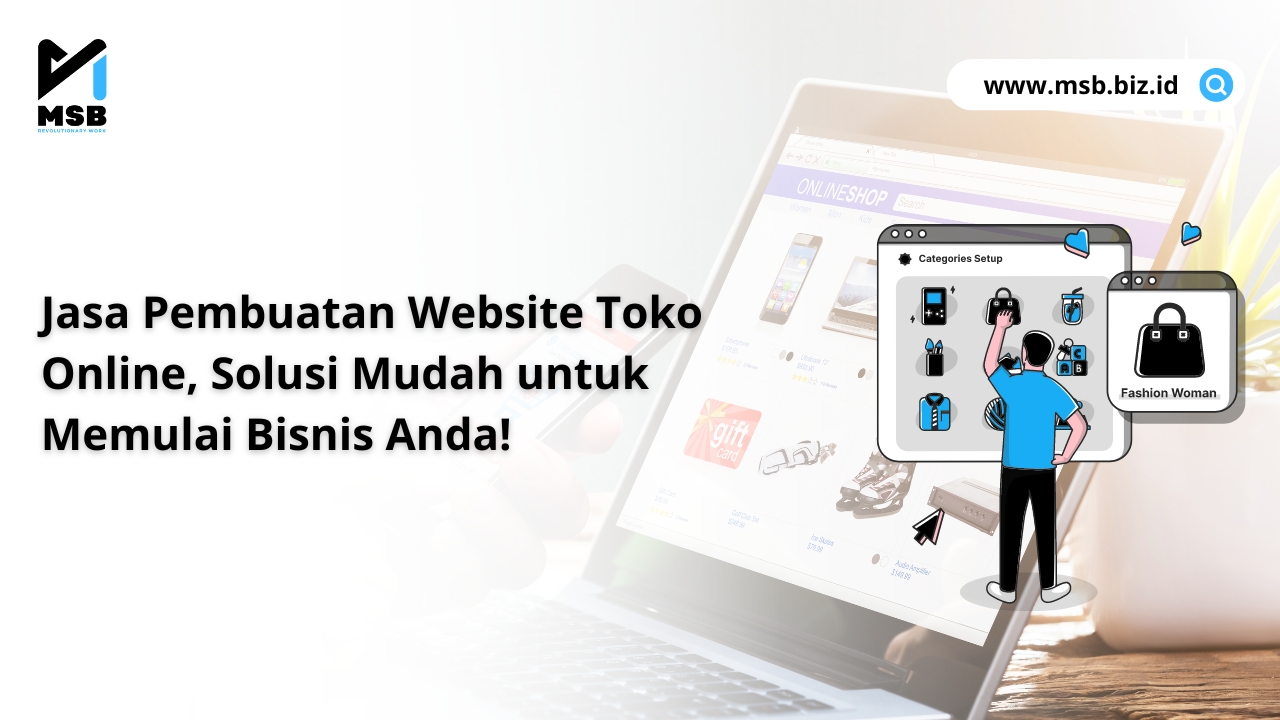
  • Jasa Pembuatan Website Toko Online, Solusi Mudah untuk Memulai Bisnis Anda!

    Jasa Pembuatan Website Toko Online, Solusi Mudah untuk Memulai Bisnis Anda!

    Msb.biz.id – Apakah Anda ingin membuat website toko online sendiri? Jika masih bingung tentang cara melakukannya, maka Anda sangat membutuhkan jasa pembuatan website toko online. Layanan ini akan mempermudah proses dan membantu menarik perhatian pelanggan untuk meningkatkan bisnis Anda.

    Tentu sudah menjadi pengetahuan umum bahwa bisnis online atau e-commerce mengalami pertumbuhan pesat. Data menunjukkan bahwa penjualan online secara global berpotensi mencapai triliunan rupiah. Saat ini, semakin banyak individu yang tertarik untuk memiliki website toko online mereka sendiri. Hal ini mendorong munculnya berbagai jasa pembuatan website e-commerce yang menarik untuk membantu Anda menciptakan situs yang responsif dan kuat.

    Artikel ini akan membahas mengapa Anda perlu memanfaatkan jasa pembuatan website ketika ingin membangun toko online. Selain itu, akan diberikan beberapa saran terkait fitur, manfaat, dan tips yang perlu diperhatikan.

    Mengenal Jasa Pembuatan Website Toko Online

    Lalu, bagaimana cara kerja layanan ini? Sebelum mendalami fokus pada toko online, mari kita bahas terlebih dahulu tentang jasa pembuatan website. Layanan ini membantu Anda dalam proses pembuatan dan pengembangan website.

    Jasa pembuatan website profesional akan mendampingi Anda dalam setiap aspek, termasuk desain antarmuka pengguna (UI) dan penerapan fungsionalitas. Penyedia jasa biasanya memiliki tim yang terdiri dari pengembang web, penulis konten, dan desainer grafis.

    Untuk jasa pembuatan website toko online, fokus utamanya adalah pada e-commerce. Penyedia jasa akan menganalisis kebutuhan Anda sebelum merancang setiap aspek, mulai dari desain hingga pengaturan struktur halaman web. Penting untuk memastikan bahwa integrasi manajemen konten dan proses pengkodean diterapkan dengan baik. Hal ini bertujuan untuk mendukung aspek visual dan teknis dari website e-commerce Anda.

    Penyedia jasa pembuatan website juga harus memastikan bahwa keamanan, performa, kompatibilitas, dan fungsionalitas berjalan dengan optimal. Keempat aspek ini sangat penting agar pengunjung tertarik untuk menjelajahi website sebelum menjadi pelanggan.

    Fitur Penting yang Harus Ada pada Website Toko Online

    Setiap toko online perlu memiliki fitur-fitur penting agar dapat berfungsi secara maksimal sebagai platform jual beli. Berikut adalah delapan fitur wajib yang harus ada:

    1. Log in/Register
      Konsumen perlu melakukan registrasi dan login sebelum membeli produk, sehingga Anda dapat mendata setiap transaksi yang terjadi.
    2. Shopping Cart
      Keranjang belanja adalah fitur yang harus ada. Fitur ini memudahkan konsumen untuk menyimpan dan mengecek barang yang ingin mereka beli.
    3. Pencarian Produk
      Fitur pencarian produk sangat penting untuk membantu konsumen menemukan barang yang mereka cari dengan mudah.
    4. Wishlist
      Fitur ini memungkinkan konsumen menyimpan barang yang mereka inginkan untuk dibeli di lain waktu.
    5. Review Konsumen
      Halaman testimoni dari konsumen sebelumnya dapat meningkatkan kepercayaan calon pembeli terhadap produk yang Anda tawarkan.
    6. Tombol Call to Action (CTA)
      Tombol CTA penting untuk mendorong konsumen melakukan tindakan tertentu, seperti “Beli Sekarang” atau “Cek di Sini”.
    7. Halaman Pembayaran
      Halaman ini memudahkan konsumen untuk melakukan pembayaran dan meminimalisir risiko penipuan.
    8. Logo Brand
      Logo yang jelas dan menarik akan merepresentasikan toko online Anda dan menarik perhatian konsumen.

    Manfaat Memiliki Website Toko Online

    Berikut beberapa manfaat dari memiliki website toko online:

    1. Meningkatkan Penjualan Produk
      Dengan menggunakan jasa pembuatan toko online yang berkualitas, potensi penjualan produk Anda akan meningkat karena informasi produk lebih lengkap.
    2. Jangkauan Pasar yang Lebih Luas
      Pengguna internet terus meningkat di Indonesia. Dengan optimasi kata kunci yang tepat, jangkauan pasar Anda akan semakin luas.
    3. Sarana Informasi Bisnis yang Lengkap
      Toko online menyediakan berbagai informasi seperti katalog produk dan promosi, sehingga konsumen mendapatkan semua informasi yang dibutuhkan.
    4. Kemudahan Mengelola Bisnis
      Jasa pembuatan website profesional akan membantu Anda mengelola aspek teknis, sehingga Anda bisa fokus pada operasional bisnis.
    5. Meningkatkan Kepercayaan Bisnis
      Website yang baik akan meningkatkan kredibilitas bisnis Anda di mata konsumen, memudahkan mereka menemukan informasi tentang produk.

    Tips Memilih Jasa Pembuatan Website Toko Online

    Bagaimana cara memilih jasa pembuatan website e-commerce yang terbaik? Berikut beberapa tips yang perlu dipertimbangkan:

    1. Perhatikan Kredibilitas dan Legalitas
      Pastikan penyedia jasa memiliki kredibilitas yang baik dan legalitas yang jelas. Periksa kinerja dan testimonial dari klien sebelumnya.
    2. Pastikan SEO Friendly
      Jasa yang baik harus dapat membuat website yang ramah terhadap mesin pencari (SEO), sehingga meningkatkan kemungkinan pengunjung datang ke toko online Anda.
    3. User-Friendly
      Website harus memiliki antarmuka pengguna yang mudah digunakan. Penyedia jasa harus siap membantu Anda mengoperasikan website dengan baik.
    4. Fitur Pendukung Transaksi
      Pastikan ada fitur yang mendukung transaksi, seperti pilihan pembayaran dan pengiriman.
    5. Dukungan untuk Perkembangan Website
      Pilih penyedia jasa yang juga menawarkan dukungan untuk perkembangan website Anda setelah peluncuran.

    Rekomendasi Jasa Pembuatan Website Toko Online

    Jika Anda sudah siap untuk mencari jasa pembuatan website toko online, jangan lewatkan Msb.biz.id. Layanan kami menawarkan pembuatan website yang mudah dan efisien, termasuk untuk e-commerce. Kami menyediakan langkah-langkah mudah dari konsultasi hingga website siap online. Dengan harga kompetitif, Anda dapat membuat website yang menarik dan berfungsi dengan baik.

    Gunakan jasa pembuatan website toko online dari Msb.biz.id sekarang juga! Kami siap membantu Anda untuk mencapai kesuksesan dalam bisnis e-commerce Anda!


    FAQ Jasa Pembuatan Website Toko Online

    Apa itu jasa pembuatan website toko online?

    Jasa pembuatan website toko online adalah layanan profesional yang membantu individu atau perusahaan dalam merancang, mengembangkan, dan meluncurkan situs e-commerce untuk menjual produk secara online.

    Apa saja manfaat memiliki website toko online?

    Manfaat memiliki website toko online termasuk meningkatkan penjualan produk, memperluas jangkauan pasar, menyediakan informasi bisnis yang lengkap, mempermudah pengelolaan bisnis, dan meningkatkan kredibilitas di mata konsumen.

    Fitur apa saja yang harus ada di website toko online?

    Fitur penting yang harus ada di website toko online meliputi login/register, keranjang belanja, pencarian produk, wishlist, review konsumen, tombol call to action, halaman pembayaran, dan logo brand.

    Bagaimana cara memilih jasa pembuatan website yang baik?

    Cara memilih jasa pembuatan website yang baik termasuk memeriksa kredibilitas dan legalitas, memastikan website SEO friendly, mencari yang user-friendly, serta memastikan ada fitur pendukung transaksi dan dukungan perkembangan website.

    Apa yang membedakan Msb.biz.id dari penyedia jasa lainnya?

    Msb.biz.id menawarkan layanan pembuatan website yang mudah, efisien, dan harga yang kompetitif. Kami juga memberikan dukungan penuh dari tahap konsultasi hingga website siap online, serta layanan purna jual yang membantu perkembangan website Anda.
  • Jasa Pembuatan Website Company Profile, Pentingnya untuk Perusahaan

    Jasa Pembuatan Website Company Profile, Pentingnya untuk Perusahaan

    Msb.biz.id – Jasa pembuatan website company profile sangat bermanfaat bagi perusahaan dalam memperkenalkan profil mereka kepada publik yang lebih luas. Dengan meningkatnya visibilitas perusahaan, hal ini dapat membawa dampak positif yang signifikan. Semakin banyak orang yang mengetahui tentang perusahaan kamu, tidak hanya sekadar profilnya, tetapi juga layanan atau produk yang ditawarkan.

    Apa itu Company Profile?

    Company profile atau profil perusahaan adalah sebuah pengantar tertulis yang memuat informasi tentang sejarah perusahaan, visi dan misi, nilai-nilai, tujuan, produk atau layanan, serta fakta-fakta lainnya yang relevan mengenai perusahaan.

    Manfaat Website Company Profile

    Memiliki website company profile memberikan banyak keuntungan bagi perusahaan, antara lain:

    1. Sebagai Media Informasi
      Dengan memiliki website company profile, perusahaan dapat menyampaikan informasi penting kepada berbagai pihak, termasuk pengumuman mengenai produk atau layanan baru dan perubahan syarat serta ketentuan. Semua informasi ini dapat disampaikan secara efisien melalui website tanpa perlu pengumuman manual.
    2. Memberikan Gambaran Umum Tentang Perusahaan
      Website company profile memberikan gambaran umum mengenai perusahaan yang bisa diakses oleh siapa saja di seluruh dunia, termasuk calon klien yang berpotensi membeli produk atau menggunakan jasa perusahaan.
    3. Media Penyampaian Brand Story
      Website perusahaan juga berfungsi sebagai saluran untuk menyampaikan brand story. Narasi ini berfungsi untuk memperkuat citra brand dan membantu perusahaan agar lebih dikenal, sehingga lebih banyak orang akan tertarik menggunakan layanan atau produk yang ditawarkan.
    4. Membangun Brand Awareness
      Website company profile menjadi tempat yang efektif bagi perusahaan untuk membangun brand awareness dan loyalitas. Brand awareness berfungsi untuk mengingatkan konsumen terhadap produk yang mereka beli. Dengan brand awareness yang kuat, perusahaan akan semakin dikenal dan bisa mempertahankan pelanggan untuk melakukan pembelian berulang.
    5. Menunjukkan Ciri Khas Perusahaan
      Melalui website, perusahaan dapat menonjolkan ciri khas atau keunikan yang dimiliki, baik itu dari produk atau layanan. Ciri khas ini dapat dipresentasikan melalui konten-konten yang ada di website, dan penting bagi perusahaan untuk memiliki copywriter yang mampu menulis dengan kreatif.

    Fitur Website Company Profile

    Agar website company profile berfungsi secara optimal, berikut adalah fitur yang sebaiknya ada di dalamnya:

    1. Profil/Tentang Perusahaan
      Bagian ini menjadi elemen utama yang menjelaskan profil perusahaan secara rinci, termasuk sejarah, visi, misi, nilai-nilai inti, dan legalitas. Gunakan bahasa yang menarik agar mudah dipahami.
    2. Produk/Jasa
      Selain profil perusahaan, penting untuk menampilkan produk atau jasa yang ditawarkan. Halaman ini harus memuat deskripsi produk/layanan dan menjelaskan nilai atau keunggulan dari setiap produk atau layanan, disertai gambar yang menarik.
    3. Press Release
      Halaman khusus untuk menampilkan press release sangat penting untuk meningkatkan komunikasi dengan publik. Ini termasuk publikasi mengenai program, kegiatan, peluncuran produk baru, dan pencapaian perusahaan.
    4. Kontak
      Fitur kontak memudahkan calon klien atau pembeli untuk menghubungi perusahaan. Tampilkan kontak melalui email, nomor WhatsApp, dan akun media sosial resmi untuk meningkatkan kesan profesional perusahaan.
    5. Portofolio
      Tampilkan portofolio atau proyek yang pernah dikerjakan oleh perusahaan, terutama jika perusahaan menawarkan layanan. Ini dapat meningkatkan kepercayaan calon klien untuk menggunakan jasa yang ditawarkan.

    Tips Memilih Jasa Pembuatan Website Company Profile

    Jika kamu tidak dapat membuat website sendiri, ada cara untuk membuat website company profile dengan menggunakan jasa pembuatan website. Berikut adalah beberapa tips untuk memilih jasa yang tepat:

    1. Cek Portofolio
      Periksa portofolio penyedia jasa untuk melihat hasil pekerjaan sebelumnya. Portofolio yang baik akan menunjukkan desain dan fungsionalitas yang memuaskan, serta memberikan gambaran tentang pengalaman penyedia jasa.
    2. Cari Ulasan Klien Sebelumnya
      Mencari ulasan dari klien yang telah menggunakan jasa tersebut dapat memberikan gambaran tentang kualitas layanan. Tanya langsung pada orang yang pernah menggunakan jasa untuk mendapatkan informasi yang lebih akurat.
    3. Pastikan Keamanan Website
      Desain dan fitur website tidak berarti apa-apa jika website tersebut rentan terhadap serangan. Pastikan penyedia jasa dapat menjamin keamanan website yang akan dibuat.

    Rekomendasi Jasa Pembuatan Website Company Profile

    Untuk meningkatkan kredibilitas bisnis, saatnya membuat website company profile. Kamu bisa menyerahkan kepada ahlinya dan menikmati proses yang mudah. Salah satu rekomendasi jasa pembuatan website yang terjangkau adalah Msb.biz.id. Mereka menyediakan layanan pembuatan website untuk berbagai kebutuhan, termasuk company profile, dengan konsultasi gratis dan harga yang bersahabat.


    FAQ Jasa Pembuatan Website Company Profile

    Apa itu website company profile?


    Website company profile adalah situs yang menyajikan informasi tentang perusahaan, termasuk sejarah, visi, misi, produk, dan layanan yang ditawarkan.

    Apa manfaat memiliki website company profile?


    Website company profile dapat meningkatkan visibilitas perusahaan, menyampaikan informasi penting, membangun brand awareness, dan menarik calon klien.

    Apa saja fitur penting yang harus ada di website company profile?

    Fitur penting meliputi profil perusahaan, produk/jasa, press release, kontak, dan portofolio.

    Bagaimana cara memilih jasa pembuatan website company profile yang baik?

    Periksa portofolio, cari ulasan klien sebelumnya, dan pastikan keamanan website.

    Apakah ada jasa pembuatan website yang terjangkau?


    Ya, Msb.biz.id adalah salah satu rekomendasi jasa pembuatan website dengan harga terjangkau dan layanan konsultasi gratis.

    Berapa lama waktu yang dibutuhkan untuk membuat website company profile?


    Waktu pembuatan website bervariasi tergantung pada kompleksitas desain dan fitur yang diinginkan. Namun, biasanya bisa memakan waktu dari beberapa hari hingga beberapa minggu.

    Apakah saya perlu memiliki pengetahuan teknis untuk memiliki website company profile?

    Tidak, kamu bisa menggunakan jasa pembuatan website yang akan membantu menyelesaikan semua aspek teknis.

    Apakah website company profile bisa diupdate setelah selesai dibuat?

    Ya, website company profile bisa diupdate untuk menambahkan informasi baru, produk, atau perubahan lainnya.

    Bagaimana cara memastikan website saya aman dari serangan siber?

    Pastikan penyedia jasa pembuatan website menerapkan langkah-langkah keamanan seperti SSL, pemeliharaan rutin, dan perlindungan dari malware.

    Apakah penting memiliki portofolio di website company profile?


    Sangat penting, terutama jika perusahaan menawarkan layanan, karena portofolio dapat meningkatkan kepercayaan calon klien.
  • Apa Itu Google Merchant Center? Panduan Lengkap untuk Pebisnis

    Apa Itu Google Merchant Center? Panduan Lengkap untuk Pebisnis

    Msb.biz.id – Google Merchant Center adalah salah satu platform penting yang disediakan oleh Google bagi para pebisnis, terutama mereka yang menjual produk secara online maupun offline. Meskipun banyak pengguna internet yang belum familiar dengan platform ini, sebenarnya Google Merchant Center memiliki banyak sekali manfaat yang dapat membantu meningkatkan eksposur produk kamu di seluruh dunia.

    Dalam artikel ini, kita akan membahas secara detail mengenai apa itu Google Merchant Center, fitur-fitur yang ditawarkannya, cara mendaftar, dan juga bagaimana cara menggunakan serta mengoptimalkan platform ini agar produk kamu lebih mudah ditemukan oleh calon pelanggan.


    Apa Itu Google Merchant Center?

    Google Merchant Center adalah sebuah platform digital yang disediakan oleh Google untuk memudahkan para penjual dalam menyimpan dan mengelola informasi produk yang mereka jual. Baik produk yang dijual secara online di eCommerce maupun di toko fisik, platform ini memudahkan penjual untuk menampilkan produk mereka di Google.

    Fungsi utama dari Google Merchant Center adalah untuk menyajikan produk kamu kepada lebih banyak orang melalui berbagai layanan Google, termasuk Google Shopping dan Google Search. Platform ini menjadi penghubung antara produk yang kamu jual dengan pelanggan potensial yang mencari produk tersebut di internet.

    Selain itu, Merchant Center juga memberi kamu panduan tentang cara mengoptimalkan penawaran produk, sehingga kamu dapat memaksimalkan peluang penjualan. Untuk mulai menggunakan Google Merchant Center, kamu hanya perlu akun Google dan beberapa informasi dasar tentang bisnis kamu.


    Fitur-Fitur Google Merchant Center

    Google Merchant Center menawarkan beragam fitur yang dirancang untuk membantu kamu dalam mengelola, mengoptimalkan, dan mempromosikan produk. Berikut adalah fitur-fitur utama yang ditawarkan oleh platform ini:

    1. Manajemen Feed Produk
      • Manajemen feed memungkinkan kamu mengelola data produk secara otomatis. Kamu bisa menambahkan, mengedit, atau menghapus produk dengan mudah, serta melakukan optimasi kampanye pemasaran.
    2. Koneksi API Langsung
      • Beberapa platform eCommerce, seperti Shopify dan WooCommerce, terintegrasi langsung dengan Google Merchant melalui API. Hal ini memungkinkan kamu mengirim dan memperbarui data produk secara otomatis di platform Merchant Center.
    3. Ekspor Data dari Toko
      • Fitur ini memungkinkan kamu untuk mengekspor informasi produk ke dalam file feed, baik untuk kebutuhan satu kali (ekspor manual) atau menggunakan URL aktif yang terus diperbarui (ekspor otomatis).
    4. Multiple Feeds (Beberapa Umpan Produk)
      • Kamu bisa memiliki lebih dari satu feed produk, yang kemudian bisa digabungkan untuk menghasilkan satu data feed komprehensif. Feed sekunder memungkinkan kamu menambahkan atribut tambahan ke feed utama.
    5. Fitur Promosi
      • Dengan fitur promosi, kamu bisa mengatur diskon atau promosi khusus yang akan muncul di Google Shopping. Ini sangat membantu dalam menarik perhatian pembeli yang cenderung sensitif terhadap harga.
    6. Data Terstruktur untuk SEO
      • Google Merchant Center juga menyediakan dukungan untuk data terstruktur, yang membantu produk kamu tampil lebih baik di mesin pencari Google.
    7. Tautan ke Google Ads
      • Google Merchant Center terintegrasi langsung dengan Google Ads, memungkinkan kamu untuk dengan mudah mengiklankan produk di Google Shopping dan meningkatkan visibilitas produk.

    Cara Mendaftar di Google Merchant Center

    Untuk mendaftar di Google Merchant Center, ikuti langkah-langkah berikut:

    1. Kunjungi Situs Google Merchant Center
      Buka situs resmi Google Merchant Center melalui tautan: Google Merchant Center.
    2. Masuk atau Buat Akun Google Jika kamu belum memiliki akun Google, kamu harus membuatnya terlebih dahulu. Jika sudah, silakan masuk menggunakan akun Google yang ada.
    3. Berikan Informasi Bisnis Kamu akan diminta mengisi informasi dasar mengenai bisnis, seperti nama bisnis, lokasi negara, dan apakah kamu menjual produk secara online atau offline.
    4. Verifikasi Situs Web Setelah mengisi informasi bisnis, kamu perlu memverifikasi situs web kamu. Google menyediakan beberapa metode verifikasi, seperti menambahkan tag HTML ke kode situs web atau mengunggah file HTML ke server situs. Proses ini penting untuk memastikan keakuratan data produk.
    5. Siapkan Opsi Pengiriman dan Pajak Pengaturan pengiriman dan pajak adalah informasi penting yang harus diisi agar pelanggan mengetahui tarif dan waktu pengiriman produk mereka.
    6. Masukkan Informasi Pembayaran Untuk transaksi dan pembayaran, kamu perlu menambahkan informasi pembayaran yang valid agar dapat memproses pesanan dan penjualan dengan baik.

    Cara Menggunakan Google Merchant Center

    Setelah kamu berhasil mendaftar di Google Merchant Center, berikut adalah langkah-langkah untuk mulai menggunakannya:

    1. Buat dan Optimalkan Feed Produk Feed produk adalah file yang berisi informasi terstruktur tentang produk yang kamu jual. Kamu harus memastikan bahwa data produk yang kamu masukkan akurat dan diperbarui secara berkala. Informasi seperti nama produk, harga, deskripsi, gambar, dan kategori sangat penting untuk dimasukkan.
    2. Konfigurasikan Pengaturan Pengiriman dan Pajak Pastikan pengaturan pengiriman dan pajak yang kamu masukkan sudah benar. Informasi ini akan membantu pelanggan memahami total biaya pembelian mereka, termasuk pengiriman dan pajak.
    3. Hubungkan Google Merchant dengan Google Ads Untuk mengiklankan produk, kamu perlu menghubungkan akun Google Merchant kamu ke Google Ads. Dengan begitu, data produk bisa digunakan untuk menampilkan iklan di Google Shopping dan meningkatkan visibilitas produk kamu.
    4. Tetapkan Anggaran Kampanye Tentukan anggaran untuk kampanye iklan kamu. Semakin besar anggarannya, semakin banyak orang yang akan melihat produk kamu. Pastikan anggaran sesuai dengan tujuan pemasaran kamu.
    5. Buat Kampanye Belanja Baru Di Google Ads, pilih “Belanja” sebagai jenis kampanye. Ini adalah tipe kampanye yang paling cocok untuk bisnis eCommerce.
    6. Targetkan Negara dan Bahasa Pelanggan Pilih negara dan bahasa target pelanggan. Ini akan membantu iklan produk kamu lebih relevan dengan pasar yang kamu tuju.
    7. Tetapkan Strategi Penawaran Sesuaikan strategi penawaran dengan tujuan kampanye kamu, seperti meningkatkan penjualan atau menarik lebih banyak pengunjung ke toko online kamu.
    8. Atur Grup Iklan dan Produk Kamu bisa mengelompokkan produk-produk kamu ke dalam grup iklan untuk lebih mudah mengelola dan menargetkan kampanye berdasarkan kategori produk tertentu.
    9. Buat Iklan yang Menarik Gunakan gambar produk berkualitas tinggi dan deskripsi yang menarik. Tambahkan harga dan penawaran khusus yang dapat menarik perhatian calon pembeli.
    10. Pantau dan Sesuaikan Kampanye Gunakan Google Analytics untuk memantau kinerja kampanye kamu dan lakukan penyesuaian bila diperlukan agar hasil kampanye lebih maksimal.

    Cara Mengoptimalkan Google Merchant Center

    Berikut adalah beberapa cara untuk mengoptimalkan penggunaan Google Merchant Center agar lebih efektif:

    1. Optimalkan Judul dan Deskripsi Produk Buat judul yang jelas dan informatif untuk menarik lebih banyak pelanggan. Deskripsi produk harus padat, relevan, dan menggunakan kata kunci yang sesuai dengan pencarian produk.
    2. Jalankan Promosi Penjualan Manfaatkan fitur promosi untuk menawarkan diskon dan penawaran spesial pada produk yang kamu jual.
    3. Tampilkan Peringkat dan Ulasan Produk Peringkat dan ulasan dari pelanggan sebelumnya sangat penting untuk membangun kepercayaan dan meningkatkan konversi penjualan.
    4. Gunakan Gambar Berkualitas Tinggi Gambar produk yang jelas dan berkualitas tinggi dapat membantu menarik perhatian calon pembeli dan membuat produk kamu lebih menarik.
    5. Kelompokkan Produk Berdasarkan Kategori Pengelompokan produk berdasarkan kategori memudahkan kamu dalam mengelola kampanye dan menargetkan iklan ke segmen pelanggan yang tepat.

    Dengan Google Merchant Center, kamu bisa mengoptimalkan pemasaran produk secara efektif dan menjangkau lebih banyak calon pelanggan di seluruh dunia. Bagi kamu yang belum memiliki website, Msb.biz.id siap membantu dengan menyediakan jasa pembuatan website dengan harga terbaik!


    FAQ tentang Google Merchant Center

    Apakah Google Merchant Center gratis?


    Ya, Google Merchant Center gratis untuk digunakan. Namun, untuk mengiklankan produk melalui Google Ads, kamu akan memerlukan anggaran iklan.

    Apakah saya bisa mengintegrasikan Google Merchant dengan platform eCommerce saya?

    Ya, Google Merchant mendukung integrasi dengan beberapa platform eCommerce seperti Shopify dan WooCommerce melalui koneksi API.

    Bagaimana cara mengoptimalkan feed produk saya?

    Kamu bisa mengoptimalkan feed produk dengan menambahkan deskripsi yang relevan, gambar berkualitas tinggi, dan memastikan bahwa informasi seperti harga dan stok selalu diperbarui.

    Apakah saya perlu memiliki situs web untuk menggunakan Google Merchant Center?

    Ya, kamu perlu memiliki situs web eCommerce untuk bisa menggunakan Google Merchant Center. Situs web ini harus diverifikasi terlebih dahulu.

    Bisakah saya menargetkan kampanye berdasarkan negara?

    Ya, kamu bisa menargetkan kampanye iklan kamu berdasarkan negara dan bahasa target yang diinginkan.